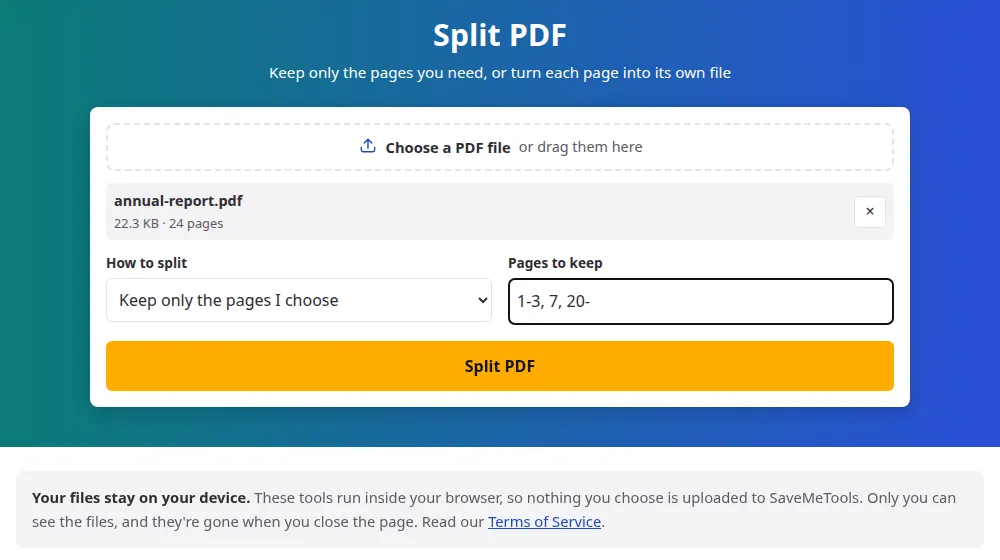
Cum împarți un PDF
- Apasă Alege un fișier PDF sau trage-l în casetă. Vei vedea câte pagini are.
- Alege dacă vrei să păstrezi paginile indicate de tine sau să creezi un PDF pentru fiecare pagină.
- Dacă alegi pagini, scrie numerele lor, de exemplu 1-3, 5, 8-.
- Apasă Împarte PDF-ul și descarcă rezultatul. Când sunt mai multe fișiere, un singur ZIP le conține pe toate.
Cum scrii numerele paginilor
Separă fiecare pagină sau grup printr-o virgulă:
- 2 păstrează doar pagina 2.
- 1-3 păstrează paginile 1, 2 și 3.
- 8- păstrează pagina 8 și toate cele de după ea.
- -4 păstrează totul până la pagina 4.
- 1-3, 7, 10-12 le îmbină pe toate acestea.
Paginile ies în ordinea în care le scrii, ceea ce e și un mod rapid de a reorganiza un document: 5, 1-4 mută pagina 5 în față.
Motive obișnuite pentru a împărți un PDF
- Un formular de încărcare limitează dimensiunea fișierului, iar dintr-o scanare lungă contează cu adevărat doar două pagini.
- O carte digitală are un capitol pe care îl vrei în cititorul tău de cărți electronice, fără restul.
- O factură sau un raport partajat include pagini cu informații despre alte persoane.
- O scanare în lot a pus mai multe documente într-un singur fișier, iar fiecare trebuie să ajungă într-un alt dosar.
Un fișier pe pagină sau paginile alese?
Dacă știi ce vrei, scrie numerele: vei primi un singur document, ordonat. Împărțirea în toate paginile e mai potrivită când fiecare stă pe cont propriu, ca o grămadă de chitanțe, sau când nu ești încă sigur. Un PDF de 40 de pagini devine 40 de fișiere, așa că probabil vei prefera butonul ZIP în locul descărcării lor una câte una.
Întrebări frecvente
Împărțirea reduce calitatea?
Nu. Paginile sunt copiate într-un document nou fără a fi redesenate sau comprimate, deci textul și imaginile rămân exact cum erau. Nu e ca atunci când faci o captură de ecran a paginii.
De ce fișierul extras este mai mare decât mă așteptam?
O pagină poate împărți fonturi și imagini cu restul documentului, iar o parte din acel conținut comun merge odată cu ea. Așa că o singură pagină poate cântări mai mult decât ar sugera o simplă împărțire, mai ales în PDF-urile cu design elaborat.
Pot șterge o pagină dintr-un PDF cu acest instrument?
Da, păstrându-le pe toate celelalte. Ca să scoți pagina 4 dintr-un fișier de 10 pagini, scrie 1-3, 5-10. Fișierul original nu se modifică: descarci unul nou, fără acea pagină.
Pot împărți un PDF care are parolă?
Nu. Fișierele protejate sunt refuzate. Dacă este al tău, deschide-l în cititorul de PDF, salvează o copie fără parolă și împarte copia.
Cum extrag mai multe bucăți separate?
Tot ce scrii în casetă ajunge într-un singur PDF nou. Ca să ai fiecare bucată în fișierul ei, folosește instrumentul o dată pentru fiecare: apasă Schimbă setările după fiecare descărcare și nu va mai trebui să alegi fișierul din nou.
Care este cel mai mare PDF pe care îl pot împărți?
Până la 100 MB și 2.000 de pagini. Fișierele mai mari pot epuiza memoria browserului. Pe telefon limita practică este mai mică, așa că un computer este alegerea mai bună pentru documentele foarte lungi.