テキストを音声に変換する方法
1分もかかりません。各ステップ、設定の意味、よくある問題の解決方法をご紹介します。
テキスト読み上げツールを開くステップ1:テキストを書く、または貼り付ける
SaveMeToolsを開き、ボックスにテキスト(最大5,000文字)を入力します。下のカウンターで使った文字数がわかります。何を書くか迷ったら、例文を試すで文章が自動入力されます。
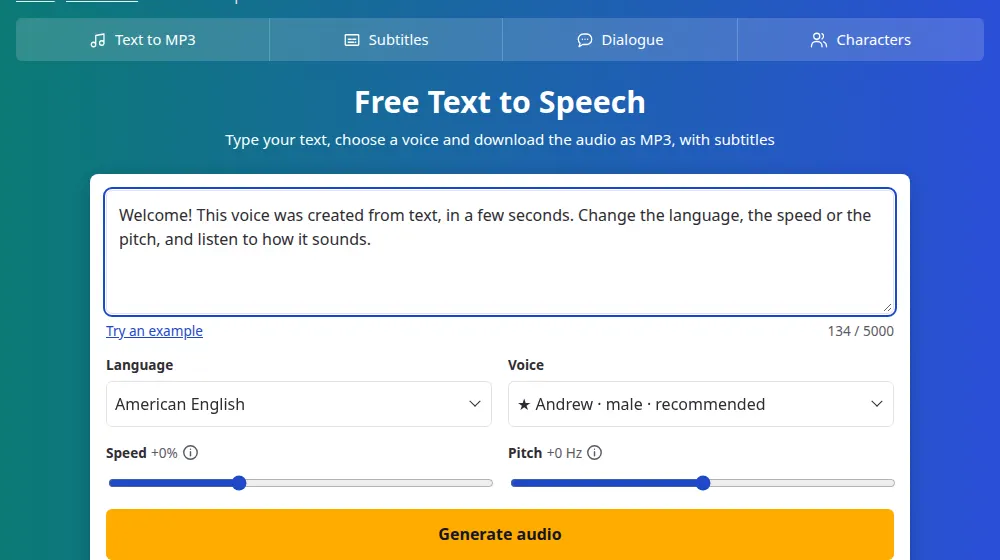
ステップ2:言語と音声を選ぶ
「言語」メニューには、言語とアクセントが並んでいます。続いて「音声」メニューに、その選択に合った音声が表示され、おすすめのものが★マーク付きで先頭に並びます。★マークの音声は多くの言語を読み上げられますが、それ以外は、言語をテキストに合わせる必要があります。
ステップ3:速度と音の高さを調整する
- 速度は-50%から+100%の範囲です。小さな変更がもっとも自然に聞こえます。
- 音の高さは、声を高くしたり低くしたりします。±10Hzの範囲にとどめないと、不自然になります。
ステップ4:作成してダウンロードする
音声を作成を押します。進行状況がバーで表示され、完成すると音声が自動的に始まります。プレーヤーの下に、MP3の音声とSRT・VTTの字幕が表示されます。
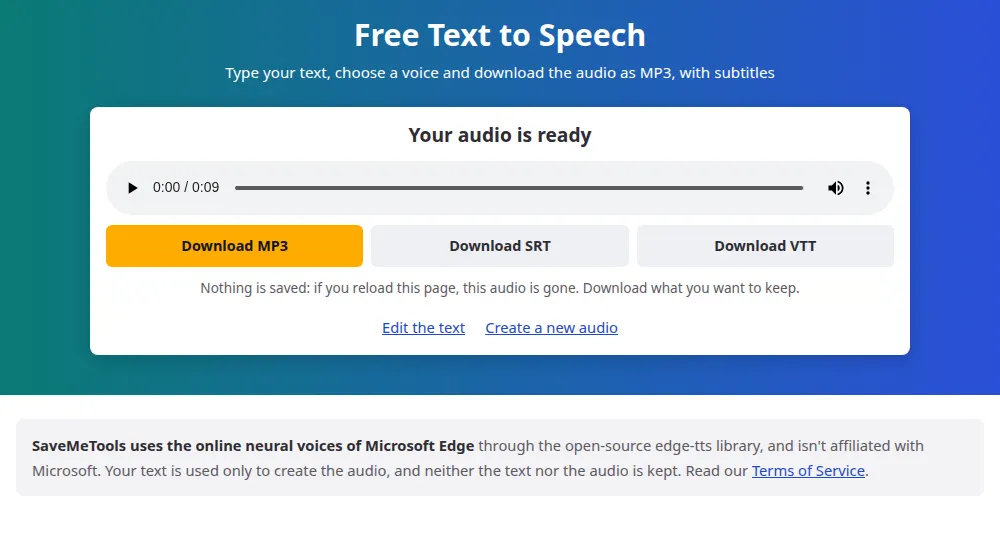
離れる前にダウンロードしてください。 何も保存しないため、ページを再読み込みすると音声は消えます。
うまくいかないときは
- 「この音声ではテキストを読み上げられませんでした」: 音声とテキストの文字体系が異なっています。たとえば、英語の音声でロシア語のテキストを読む場合です。テキストと同じ言語の音声、または★マークの音声を選んでください。
- 「音声サービスが混み合っています」: 1分待って、もう一度お試しください。
- 上限のメッセージ: すべての方に無料でご利用いただくため、1時間あたりの上限があります。しばらくしてからお越しください。
- 言葉の読み方がおかしい: 発音のとおりに書き換えてください。