動画をテキストにする方法
- 動画ファイルを選択を押して、100 MB・20分までの動画を選びます。MP4、MOV、MKV、WebMに対応しています。
- 話されている言語を選びます。自動判定のままでも使えます。
- 文字起こしを開始を押します。使うのは音声だけなので、映像の内容は待ち時間に影響しません。
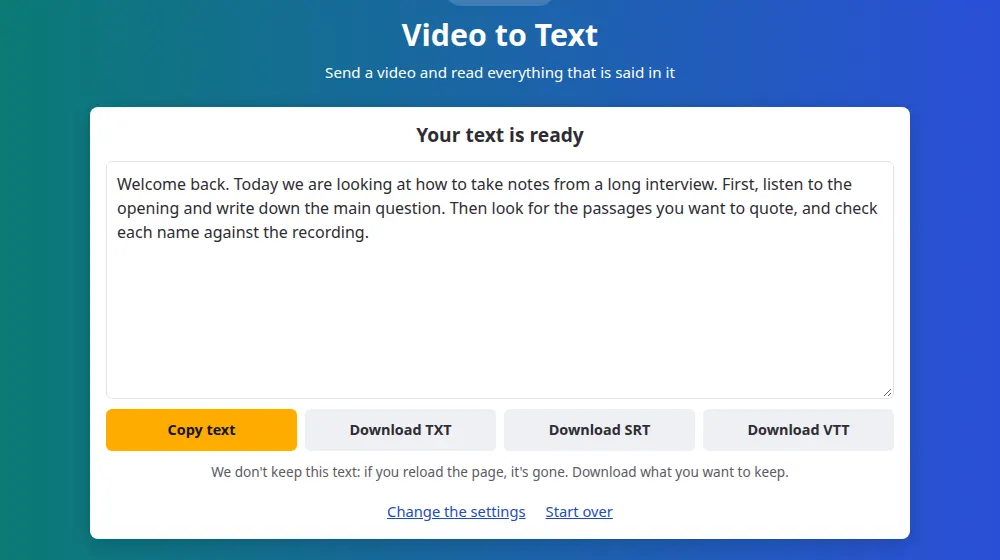
- ボックスのテキストをコピーするか、TXTファイルとしてダウンロードします。
読み取られるもの、読み取られないもの
このツールが聞き取るのは、動画の中の話し声です。映像は見ないため、スライドや看板の文字、すでにある字幕は、誰かが声に出して言わない限りテキストには出てきません。音声のない動画の場合は、空の結果ではなく、その旨のメッセージが表示されます。
見るより文字起こしが便利な場面
- 録画した授業やウェビナー: タイムラインを行ったり来たりせず、話題が出た場面を検索で探せます。
- 画面録画: 話しながら説明した手順を、確認や修正ができる文章の手順にできます。
- カメラで撮ったインタビュー: 一時停止や巻き戻しをせずに、正確な発言を引用できます。
- 自分の動画: 話した内容を、説明文やブログ記事、メモとして再利用できます。
スマホで撮った動画は大きすぎることがあります
スマホのカメラは、20分の上限よりずっと前に、1〜2分で100 MBに達することがあります。文字起こしに必要なのは音声だけなので、MP4 MP3変換で音声を取り出し、そのMP3を音声ファイル用の音声文字起こしに送ってください。言葉はもともと音声に入っているので、結果は同じです。
テキスト?それとも字幕?
言葉を読む、または再利用するなら、このページを選んでください。映像の上に適切なタイミングで表示したいなら、字幕自動生成が時間を先に出して、編集ソフト用のファイルを渡してくれます。どちらのページでも両方の形式をダウンロードできます。
よくある質問
動画のリンクを貼り付けられますか?
いいえ。このツールは端末にあるファイルだけを読み込みます。ご自身の動画なら、保存してある元のファイルをお使いください。使用する権利のある動画だけを文字起こししてください。
画面に表示される文字も読み取りますか?
いいえ。音声だけで処理するため、映像に書かれた文字は、声に出されていない限り無視されます。画像内の文字認識は別の処理で、このツールでは行いません。
どの動画形式に対応していますか?
MP4、MOV、MKV、WebMのほか、一般的な形式の多くに対応しています。ファイルが読み込めない場合は、破損しているか、特殊な形式の可能性があります。
動画が20分より長い場合は?
動画はサーバーに残りますか?
いいえ。順番が来たときにだけ送信され、音声を読み取り終えた時点で削除されます。テキストは保存されずにそのままお使いのページへ届くため、ページを離れる前にコピーしてください。
話者ごとに分けられますか?
いいえ。テキストは名前なしの、ひと続きのブロックで出力されます。複数人が話している録音では、読み返しながら誰の発言かを自分で書き込む必要があります。
録画した授業や会議を文字起こしできますか?
はい、録画がファイルとして手元にあれば可能です。Zoom、Teams、Google Meetの録画はMP4で保存され、そのまま使えます。1ファイルは20分までです。会議には共有されたくない内容が含まれることも多いので、文字起こしの前に参加者に確認してください。