音声ファイルをカットする方法
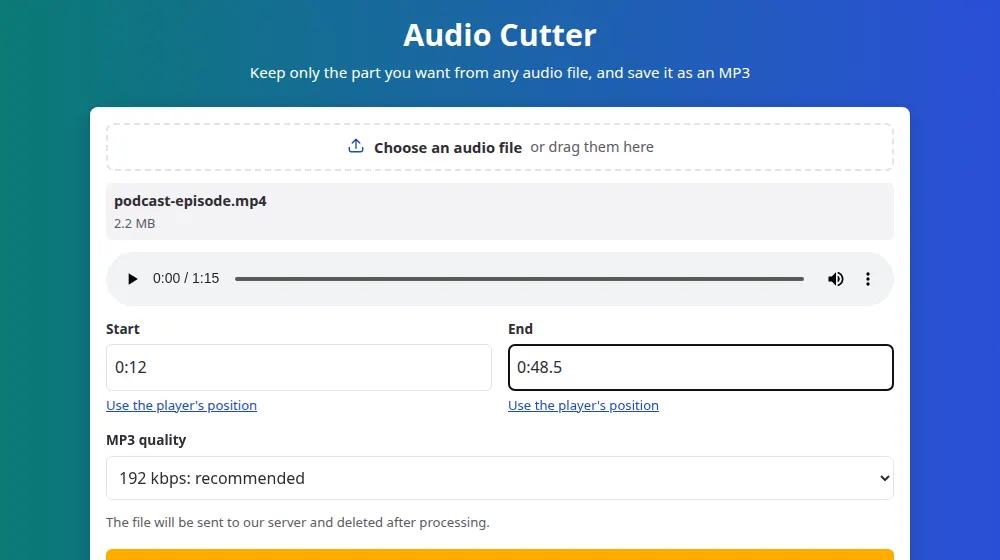
- 音声ファイルを選択を押すか、ファイルをボックスにドラッグします。MP3、M4A、WAV、OGG、FLACに対応しており、動画も使えます。
- ファイルを再生し、残したい部分の始まりまで来たらプレーヤーの位置を使うを押します。終わりも同じようにします。
- 1:30や1:30.5のように時間を入力して、細かく調整します。
- 音声をカットを押し、仕上がりを聞いてからMP3をダウンロードを押します。
ぴったりの位置を見つけるには
プレーヤーでおおよその位置までは合わせられます。正確にするには、小数を使って時間を入力します。0:42.5なら、42秒半の位置という意味です。仕上がりの最初と最後の1秒は聞いて確かめるのがおすすめです。言葉が途切れていたら、設定を変更するを押して、開始を少し早め、ファイルを選び直さずにもう一度カットします。
音声をカットする主な目的
- 着信音: 曲の一番の聞かせどころを、たいてい20〜30秒ほど使います。iPhoneの場合は、GarageBandやiTunesでさらに着信音の形式に変換する必要がありますが、ほとんどのAndroidスマートフォンならMP3をそのまま使えます。
- ポッドキャスト: 冒頭の無音や雑談を削ったり、エピソードを宣伝する短いクリップを作ったりします。
- インタビューや授業: 引用したい答えや一節だけを保存します。
- ボイスメッセージやプレゼン: 終わりにある長い間や、言い直しの部分を取り除きます。
カット後の音質について
残した部分は新しいMP3として保存されるので、元のファイルと同じか、やや高い音質を選んでください。128 kbpsのファイルなら、128または192 kbpsで元の音をそのまま保てます。MP3は保存のたびに圧縮されます。1回なら違いにはほとんど気づきませんが、何度も繰り返すと音は確実に劣化するので、できるだけ元のファイルからカットしてください。
プレーヤーが表示されないときは
MKVやFLACの一部など、ブラウザで再生できない形式があります。それでもカットはできます。ファイルの読み込みは当社のサーバーが行うためです。別のプレーヤーで位置を調べて、開始と終了の時間を手で入力してください。
よくある質問
ファイルの途中の部分を取り除けますか?
1回の操作ではできません。このツールが残せるのは、ひとつながりの1か所だけだからです。途中を取り除くには、その前の部分と後ろの部分を別々にカットし、Audacityなどの無料のエディターで2つをつなげてください。
カットした音声は何の形式で保存されますか?
元がWAVやM4Aでも、常にMP3で保存されます。MP3はほとんどの機器で再生できます。タイトルやアーティスト名などファイルの隠れた情報は引き継がれませんが、音楽アプリで付け直せます。
ファイルの長さはどこまで可能ですか?
30分、100 MBまでです。それより長い録音は、先に音声エディターで分割するか、低めの音質でMP3に変換して上限内に収めてください。残す部分は、どれだけ短くても構いません。
フェードインやフェードアウトはできますか?
今のところできません。カットは、指定した時間ちょうどで始まり、ちょうどで終わります。自然に聞こえるようにしたいときは、静かなところでカットするか、無料のエディターでフェードを加えてください。
音声はサーバーに保存されますか?
必要な間だけです。元のファイルはカットができあがると削除され、仕上がったファイルも10分以内に削除されます。ファイルの内容を聞くことはなく、記録するのはサイズ、長さ、結果だけで、ファイル名は記録しません。
順番待ちになったのはなぜですか?
どのファイルにも処理に時間がかかるため、サーバーは全員の快適さを保つよう、同時に数件ずつ処理しています。待ち順が表示されても、たいていは数秒で進みます。ページを開いたままにしておけば、順番が来たときに自動で始まります。
着信音を作れますか?
Androidなら作れます。使いたい部分を、目安として20〜30秒に切ってMP3をダウンロードし、スマートフォンのサウンド設定で着信音に選びます。iPhoneにはM4Rという別の形式が必要で、このツールでは作れません。