1つの言語、たくさんのアクセント
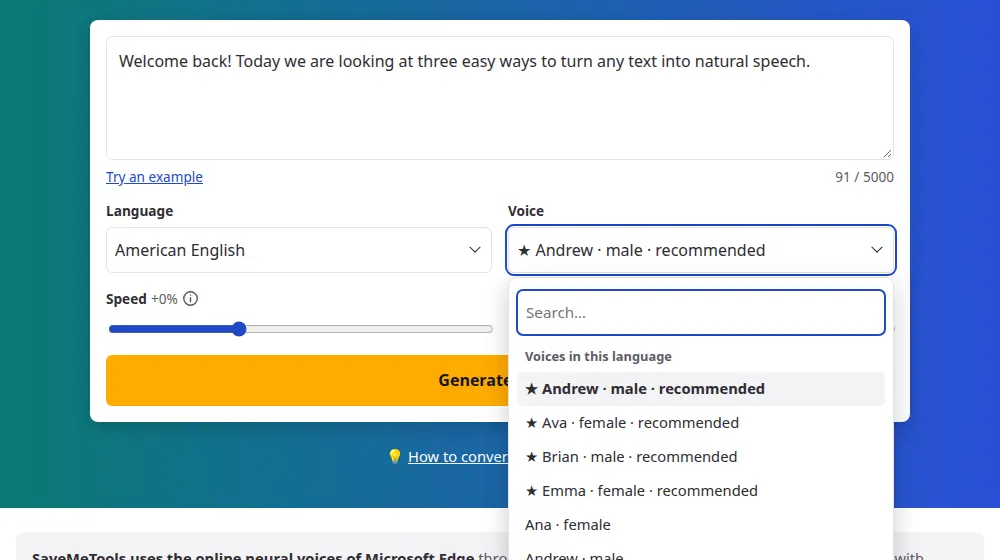
英語の響きは世界各地で異なり、アクセントもメッセージの一部です。「言語」メニューには、アメリカ、イギリス、オーストラリア、カナダ、アイルランド、インド、ニュージーランド、南アフリカなどが別々の項目として並び、それぞれに専用の音声があります。聞く人にとっていちばんなじみのあるものを選びましょう。
英語の音声を作る方法
- ボックスに英語のテキストを貼り付けます。このページは、アメリカ英語が選ばれた状態で開きます。
- アクセントを変えるには、言語メニューでイギリス英語やオーストラリア英語などの別の項目を選びます。
- 音声を選びます。まず★がついたものを試して、音声を作成を押します。
- 聞いてから、MP3、またはSRTとVTTの字幕をダウンロードします。
最初に選ぶ音声
- ナレーション向け: Andrew、Ava、Brian、Emmaなど、アメリカの★マークの音声がもっとも自然です。
- イギリス英語向け: SoniaやRyanなど、United Kingdomの音声です。
- 教材向け: 学習者がもっとも触れる機会の多いアクセントの音声を、-10%の速度で使います。
音声が読み間違えやすい言葉
名前、略語、新しい言葉は、おかしな読み方になることがあります。聞こえ方に近い綴りで書いてください。たとえば、"Nguyen"は"Win"、"SQL"は"sequel"と書けます。数字は、どう読んでほしいかを決めましょう。"1999"は年とも数量とも読めるので、文脈が曖昧なときは"nineteen ninety-nine"と書きます。
英語学習のための速度設定
速度を下げると、まだ速すぎる英語でも聞き取りやすくなります。聞こえるアクセントは変わりません。
- はじめのうちは: -25%にすると、一語一語を聞き取る余裕ができます。
- 慣れてきたら: -10%は自然な話し方に近く、文を声に出して繰り返す練習に向いています。
- 実際の会話に備えるなら: 音声の標準の速さである0%で練習し、そのあと+10%でも試してみましょう。
よくある質問
英語で一番良い音声はどれですか?
好みによりますが、★がついた音声が最も自然に聞こえる傾向があります。アメリカ英語ではAndrew、Ava、Brian、Emma、オーストラリア英語ではWilliamです。広告に合う音声が授業に合うとは限らないので、同じテキストを2、3種類の音声で試してみてください。
英語の音声でほかの言語を読み上げられますか?
★がついた音声はほかの言語も読み上げられます。それ以外は英語専用で、別の文字体系ではうまく読めないことがあります。英語の文にフランス語の名前が入るなど、複数の言語が混ざったテキストでも、★の音声が最も上手に処理します。
英語のアクセントはどれが使えますか?
アメリカ、イギリス、オーストラリア、カナダ、アイルランド、インド、ニュージーランド、南アフリカなど、合計14種類です。それぞれ言語メニューに専用の項目があります。音声が最も多いのはアメリカ英語で、ほかの多くも2つ以上の音声を用意しています。
アメリカ英語とイギリス英語のどちらを使えばいいですか?
聞き手と、テキストのスペルに合わせてください。「colour」や「lift」を使った台本は、イギリス英語の音声のほうが自然に聞こえます。特に聞き手が決まっていない場合は、アメリカ英語の音声が無難で、選択肢も最も多くなっています。
英語の練習用に音声をゆっくりにできますか?
はい。速度スライダーを左に動かしてください。練習には−25%がおすすめで、最大−50%まで下げられます。テキストを読みながら聞き、少しずつ速度を上げていきましょう。字幕ツールなら、音声に同期したテキストも手に入ります。
発音がおかしい単語を直すにはどうすればいいですか?
書き方を変えてください。聞こえるとおりに書く、ハイフンで区切る、略語を正式な形で書くなどの方法があります。たとえば「Dr.」ではなく「doctor」と書きます。その文だけを作成して試し、うまく読めたら、残りのテキストを調整してください。
英単語の発音を聞くのにも使えますか?
はい。単語、またはその単語を含む短い文を入力し、アメリカ英語かイギリス英語の音声を選んで再生してください。文の中で聞くと、実際の会話での響きが分かります。速度を下げれば、一つ一つの音も聞き取りやすくなります。