JPGをPDFに変換する方法
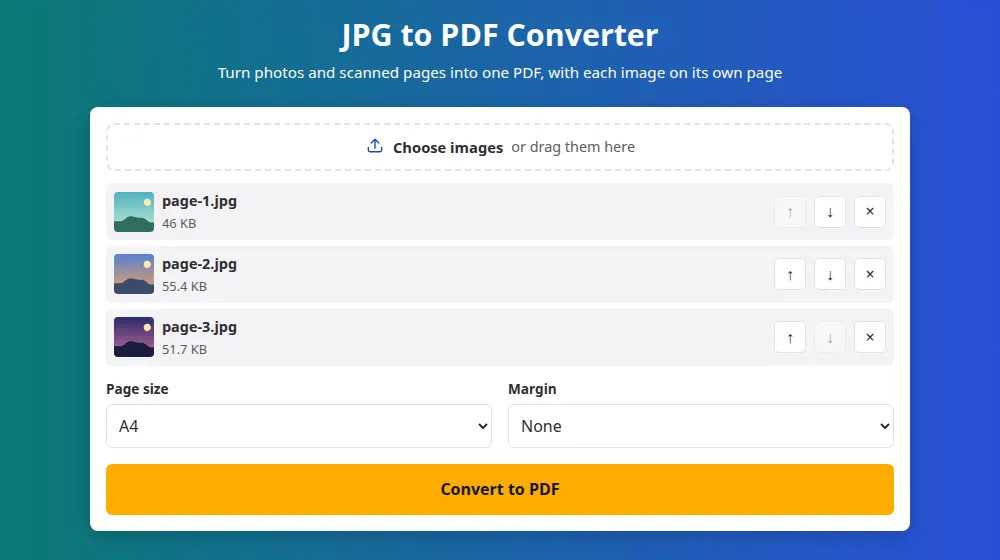
- 画像を選択を押して、写真を選びます。iPhoneのHEIC写真、PNG、WebPにも対応しています。
- 矢印で読む順番に並べ替えます。最初の画像が1ページ目になります。
- ページサイズと余白を選びます。北米ではUSレターが標準ですが、それ以外の地域の書類にはA4が向いています。
- PDFに変換を押して、images.pdfという名前のファイルをダウンロードします。
どのページサイズを選ぶ?
- A4またはUSレター:印刷する可能性があるものに最適です。各画像はページの中に収まり、横長の画像はページが横向きになります。
- 画像と同じサイズ:各ページが画像そのままの形になり、白い縁がありません。画面で見るポートフォリオやスライドに向いています。
- 余白:印刷するときに便利です。多くのプリンターは用紙の端まで印刷できず、余白がないと画像の一部が切れてしまうことがあります。
小さな画像をA4やレターのページいっぱいに拡大することはありません。引き伸ばすとぼやけるだけだからです。小さな画像は、元のサイズのままページの中央に置かれます。
紙をきれいに撮影するコツ
- 暗い色の机に紙を置き、昼間の明るさのもとで、スマートフォンをページと平行に構えます。斜めから撮らないでください。
- フラッシュは切ります。紙の中央に明るい光の反射が写ってしまいます。
- 変換する前に、スマートフォンの編集機能でトリミングして、机が書類に写り込まないようにします。
- 送る前に写真を拡大してみましょう。いちばん小さい行が読めれば、受け取る相手にも読めます。
どの向きで撮った写真もまっすぐに
スマートフォンは、写真を横倒しのまま保存し、回転のしかたを示すメモを付けておくことがよくあります。このメモを無視する変換ツールもあり、その場合はページが横に倒れてしまいます。このツールでは、ページを作る前に回転を反映するので、スマートフォンで見たとおりの向きで写真が配置されます。
よくある質問
1つのPDFに何枚まで画像を入れられますか?
一度に50枚まで、1枚あたり40 MBまでです。もっと長い文書にしたい場合は、PDFをいくつか作ってPDF結合でつなげてください。スマートフォンでは高解像度の写真を大量に扱うのが難しいことがあるため、枚数を減らして試してください。
PDFは元の写真よりかなり大きくなりますか?
たいていは同じくらいのサイズです。写真はページに配置されるとき、高画質で保存されます。PDFをサイズ制限に収める必要がある場合は、先に画像圧縮で写真を小さくしてから、ここに戻って変換してください。
あとからPDFの文字を選択できますか?
できません。各ページは文字の写真であり、本物の文字データではありません。写真から作る変換ツールは、どれも同じ結果になります。検索やコピーをするには文字認識という別の処理が必要で、このツールでは行いません。
背景が透明なPNG画像でも使えますか?
使えます。透明部分はPDFの中でも保たれ、多くのリーダーでは白いページの上に表示されます。こうした画像は画質を劣化させずに保存されるため、JPGより大きなファイルになることがあります。
ページの順番をあとから変えられますか?
変換する前なら、矢印で並べ替えられます。ダウンロード後は、PDF分割で並べたい順にページ番号を書けば並べ替えられます。または、ページを離れるまで画像は残っているので、設定を変更するで戻ることもできます。
写真1枚だけでも変換できますか?
できます。画像は1枚で足ります。サイトがPDFしか受け付けないときに便利で、書類を撮った写真1枚が、数秒でアップロードできる1ページのファイルになります。
スマホで写真をPDFにするには?
スマホのブラウザでこのページを開き、ボタンを押してギャラリーから写真を選びます。機種によってはここでカメラ撮影もできます。順番を整えて変換すれば、送信やアップロードに使えるPDFができあがります。