PNGをJPGに変換する方法
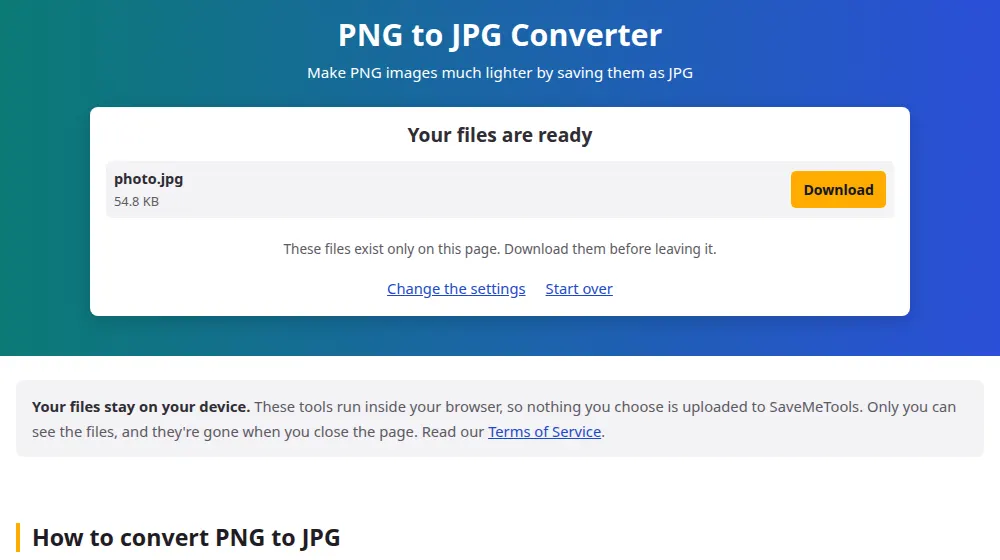
- PNGファイルを選択を押すか、ボックスにドラッグします。
- 品質を設定します。写真なら80%から90%で、目に見える劣化なしに小さなファイルになります。
- JPGに変換を押します。
- 結果でファイルサイズを比べてから、ダウンロードします。
サイズの差がこれほど大きい理由
PNGはすべてのピクセルをそのまま保つので、ロゴには向いていますが、写真には無駄が多くなります。PNGで保存した写真は簡単に10 MBに達することがあり、同じ画像をJPGにすれば、見分けがつかないまま1 MBほどになることもあります。サイトやメールが大きすぎるという理由で画像を断るとき、PNGの写真は最もよくある原因の1つです。
PNGのままにしておいたほうがよい画像
- 背景が透明なロゴやアイコン:JPGでは透明が失われます。
- 小さな文字のあるスクリーンショット:JPGでは文字の周りにうっすらとにじみが出て、品質が低いほど目立ちます。
- 単色の面でできたイラストやグラフ:こうした画像はPNGのままでも小さいことが多く、JPGのほうが大きくなる場合もあります。
- これからも編集を続ける画像:JPGは保存のたびに少しずつ劣化するので、作業用のコピーはPNGのほうが安心です。
白い背景について
JPGには透明がないため、透明な部分は白で塗りつぶされます。白いページに載せるロゴなら、誰も気づきません。色のついた背景や写真の上に重ねたいなら、PNGのままにしてください。色のついた背景向けにデザインされた濃い色のロゴは、白の上では不自然に見えることもあるので、結果を確かめましょう。
小さなファイルにしたいだけのとき
200 KBなどの上限に収めたいだけなら、画像圧縮が適切な品質を自動で探してくれるので、いくつもの値を試す必要がありません。JPGという形式そのものが必要なときに、このページを使ってください。
よくある質問
JPGはどのくらい小さくなりますか?
写真なら、5分の1から10分の1になるのが一般的です。スクリーンショットなら、2分の1から3分の1くらいでしょう。色数の少ないシンプルな図では、JPGでもまったく小さくならないことがあり、その場合はPNGのままにするほうがよいです。
透明な背景を残せますか?
JPGではできません。この形式に透明がないためです。小さなファイルのまま残したいなら、画像変換でWebPにしてください。WebPは透明に対応しており、JPGと同じくらいのサイズになります。
品質はどれを選べばいいですか?
写真なら85%がたいていちょうどよいバランスです。文字のある画像では、90%以上にすると文字がきれいに保てます。大量に変換する前に、まず1枚で試して比べてみてください。1つの設定がすべての種類の画像に合うわけではありません。
スクリーンショットがJPGだと見栄えが悪くなるのはなぜですか?
JPGは、色が滑らかに変わる写真のために作られた形式です。文字や線のような鋭い輪郭の周りには、うっすらと縁取りのようなにじみが出ます。品質を上げると改善しますが、小さな文字を含むスクリーンショットでは、PNGのほうが適していることが多いです。
あとからPNGに戻せますか?
変換はできますが、失われたものは戻りません。画像が大切なら、元のPNGを保管しておいてください。その変換が意味を持つ場面については、JPG PNG変換をご覧ください。
画像のピクセルサイズは変わりますか?
変わりません。JPGの幅と高さはPNGと同じで、ファイルだけが軽くなります。寸法も変えたいなら、変換の前後に画像リサイズを使ってください。