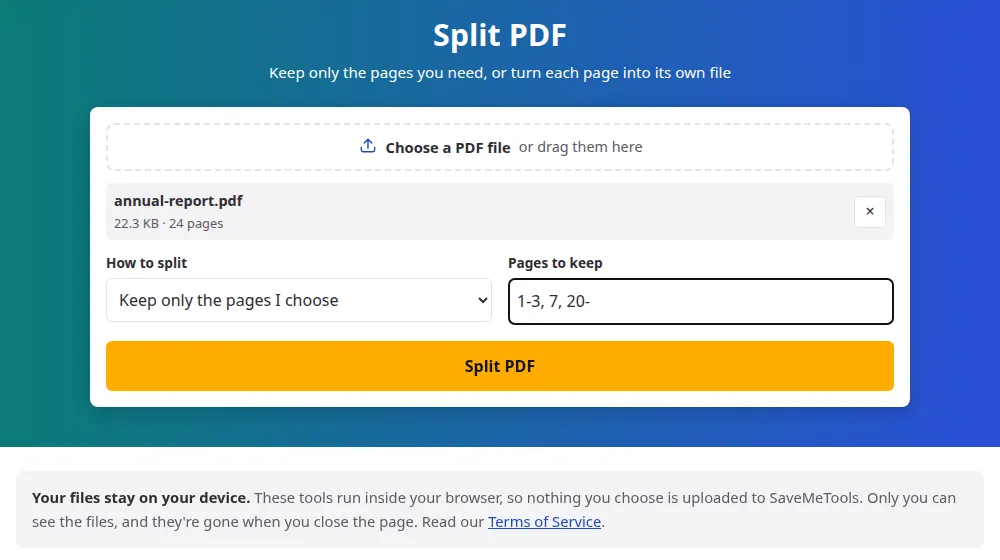
PDFを分割する方法
- PDFファイルを1つ選択を押すか、ボックスにドラッグします。ページ数が表示されます。
- 選んだページだけを残すか、1ページごとにPDFを作るかを選びます。
- ページを選ぶ場合は、1-3, 5, 8-のようにページ番号を入力します。
- PDFを分割を押して、結果をダウンロードします。複数のファイルができた場合は、ZIP1つですべて保存できます。
ページ番号の書き方
ページやページの範囲は、カンマで区切ります。
- 2は、2ページ目だけを残します。
- 1-3は、1、2、3ページ目を残します。
- 8-は、8ページ目とそれ以降をすべて残します。
- -4は、4ページ目までをすべて残します。
- 1-3, 7, 10-12のように、これらを組み合わせることもできます。
ページは書いた順番で出力されるので、文書の並べ替えにも使えます。5, 1-4と書けば、5ページ目が先頭に移ります。
PDFを分割する主な理由
- アップロードフォームにファイルサイズの制限があり、長いスキャンのうち必要なのは2ページだけ。
- 電子書籍の特定の章だけを、残りを持ち歩かずに電子書籍リーダーで読みたい。
- 共有された請求書やレポートに、他の人の情報が載っているページが含まれている。
- まとめてスキャンした結果、多くの文書が1つのファイルになり、それぞれ別のフォルダに入れる必要がある。
ページごとに分ける? 選んだページだけ残す?
欲しいページがはっきりしているなら、番号を入力しましょう。整理された1つの文書が手に入ります。レシートの束のように1ページずつが独立している場合や、まだ決まっていない場合は、全ページに分割するのが向いています。40ページのPDFは40個のファイルになるので、1つずつダウンロードするより、ZIPのボタンを使うのがおすすめです。
よくある質問
分割すると画質は下がりますか?
下がりません。ページは描き直しも圧縮もされずに新しい文書へコピーされるので、文字も画像も元のままです。ページのスクリーンショットを撮るのとは違います。
抜き出したファイルが思ったより大きいのはなぜですか?
ページは文書の他の部分とフォントや画像を共有していることがあり、その共有部分の一部が一緒についてきます。そのため、単純な割り算より1ページが重くなることがあります。デザインされたPDFでは特に目立ちます。
このツールでPDFからページを削除できますか?
できます。残りのページをすべて残す方法です。10ページのファイルから4ページ目を除きたい場合は、1-3, 5-10と入力します。元のファイルは変更されず、そのページのない新しいファイルをダウンロードする形になります。
パスワード付きのPDFを分割できますか?
できません。保護されたファイルは受け付けません。ご自身のファイルなら、PDFリーダーで開いてパスワードなしのコピーを保存し、そのコピーを分割してください。
離れた複数の部分を別々に抜き出すには?
ボックスに書いたページはすべて、1つの新しいPDFにまとめられます。部分ごとに別のファイルにしたい場合は、部分の数だけ繰り返してください。ダウンロードのたびに設定を変更するを押せば、ファイルを選び直す必要はありません。
分割できるPDFの最大サイズは?
100 MB、2,000ページまでです。それより大きいと、ブラウザのメモリを使い果たすことがあります。スマートフォンでは実用上の上限がさらに低くなるため、とても長い文書はパソコンで処理するのがおすすめです。