PDFをJPGに変換する方法
- PDFファイルを1つ選択を押すか、ボックスにドラッグします。
- 画像の品質を選びます。画面で見るなら標準、印刷や拡大表示なら高画質です。
- JPGに変換を押して、各ページが描画されるのを待ちます。進行状況はバーで確認できます。
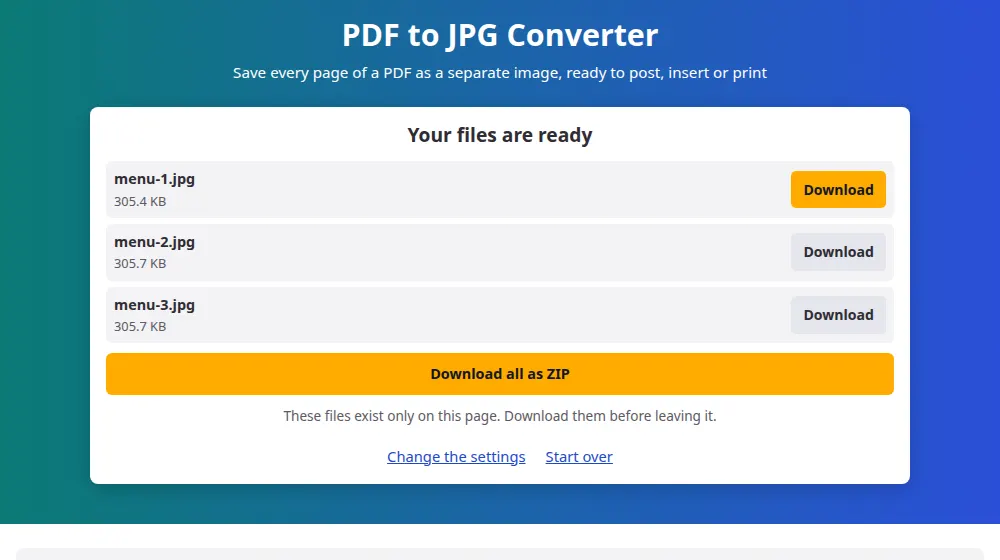
- 必要なページをダウンロードするか、ZIPですべてまとめて受け取ります。
150 DPIと300 DPI、どちらを選ぶ?
DPIは、ページの1インチあたりに入る画像のドット数です。A4用紙では、違いは次のようになります。
- 150 DPI:約1240 × 1754ピクセル。スマートフォンでもパソコンでも鮮明で、SNSやチャットアプリに向いています。
- 300 DPI:約2480 × 3508ピクセル。印刷、細かい文字の読み取り、デザインソフトでの利用向けです。1ファイルあたりの重さは数倍になります。
どんなときに使う?
- チラシやメニューをInstagramに投稿したい。PDFのままではフィードに表示されません。
- レポートのグラフを、プレゼンや文書に貼りたい。
- WhatsAppで1ページだけ送りたい。追加のアプリなしですぐ開いてもらえます。
- 最初のページのプレビューを、ウェブサイトのカバー画像に使いたい。
ページが画像になると何が変わる?
JPGはページを撮影した写真のようなものです。リンクは動かなくなり、文字は選択も検索もできなくなり、小さな文字は拡大しすぎるとぼやけます。ページを使える文書のまま残したいなら、代わりにPDF分割を使ってください。文字をそのまま保ってページを抜き出せます。
JPGは透明をサポートしていないため、ページの空白部分は白になります。ページごとに別のファイルになり、あとで探しやすいよう順番どおりに番号が付きます。
よくある質問
何ページまで変換できますか?
1つのPDFにつき200ページまでです。すべてのページを端末のメモリ上で描画する必要があり、長い文書ではすぐにメモリを使い切ってしまうためです。それ以上を変換したいときは、先にPDF分割でファイルをいくつかに分けてください。
ページによって時間がかかるのはなぜですか?
大きな写真や地図、細かいグラフのあるページは、文字だけのページより描画する内容が多いためです。DPIを高くすると作業量も増えます。300 DPIは150 DPIの4倍のピクセル数があるからです。
画像の文字が元と違って見えるのはなぜですか?
PDFによっては、フォントが埋め込まれておらず、お使いのパソコンにあるフォントに頼っているものがあります。ない場合、ブラウザは近いフォントで代用するため、文字の形が少し変わって見えることがあります。主に古い文書で起こります。
JPGではなくPNGで出力できますか?
このページではできません。あとから形式を変えたいときは、画像変換に画像を通してください。文字の多い書類なら、高画質のJPGでもほとんどの用途で十分きれいに見えます。
1ページだけ変換できますか?
ツールは文書全体を変換し、ダウンロードするページを選ぶ形です。PDFが長い場合は、先にPDF分割でそのページを取り出すほうが、速く、メモリも少なくて済みます。
PDFが開けないのはなぜですか?
パスワードで保護されている可能性があり、その場合はその旨のメッセージが表示されます。そうでなければ、ファイルが不完全なのかもしれません。ダウンロードが途中で止まったときによくあります。まずはもう一度ダウンロードし直してみてください。