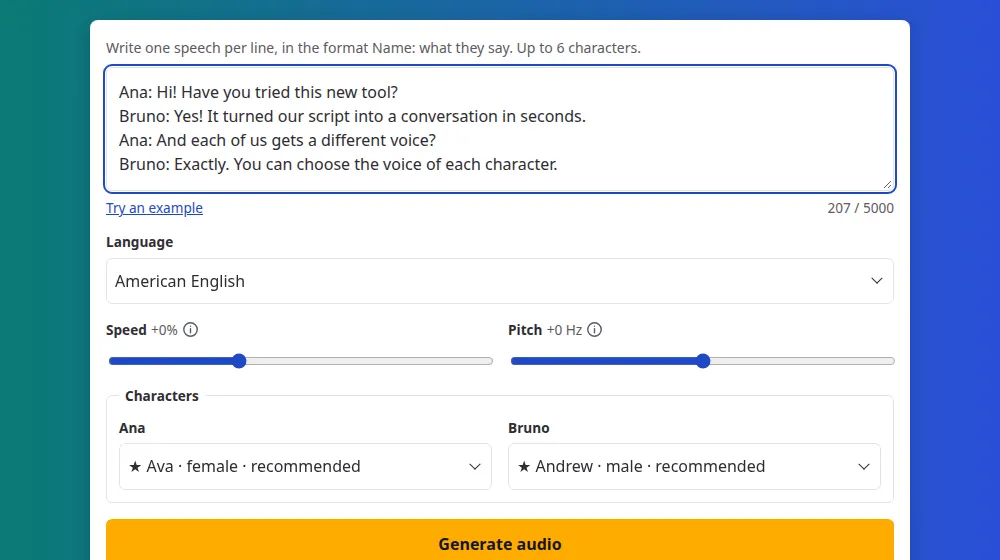
대화 쓰는 방법
대사는 한 줄에 하나씩, 먼저 인물 이름을 쓰고 콜론을 붙인 다음 대사를 씁니다. 입력하는 동안 SaveMeTools에서 등장인물을 자동으로 찾아 인물마다 목소리 선택 메뉴를 만들어 줍니다.
- 지민: 안녕, 잘 지냈어?
- 민수: 응, 잘 지냈지! 너는?
대화를 만드는 방법
- 한 줄에 대사 하나씩, 이름: 대사 내용 형식으로 씁니다. 예시 문장 넣기를 누르면 형식을 볼 수 있습니다.
- 언어를 선택합니다. 텍스트에 등장하는 인물마다 목소리 메뉴가 나타납니다.
- 인물마다 서로 다른 목소리를 고르고, 원하면 속도와 음높이를 조절합니다.
- 음성 만들기를 누르고, 대화를 들어 본 뒤 파일을 다운로드합니다.
제한 사항
- 대화 하나에 등장인물은 최대 6명입니다.
- 최대 100줄, 이름을 포함해 입력창 전체 5,000자까지 입력할 수 있습니다.
- 대화 하나에 언어 하나를 언어 메뉴에서 고릅니다. 각 인물에게는 그 언어의 어떤 목소리든 지정할 수 있습니다.
결과물
대화 전체가 순서대로 담긴 MP3 파일 하나와, 각 대사의 첫 줄에 말하는 사람 이름이 들어간 SRT와 VTT 자막을 받을 수 있습니다. 여기서는 모든 것이 그렇듯 아무것도 저장되지 않으니, 페이지를 떠나기 전에 다운로드하세요.
대화가 잘 어울리는 곳
- 어학 수업: 두세 사람이 나누는 듣기 연습 자료를 느린 속도로 만들 수 있습니다.
- 영상 대본: 한 명 대신 진행자 두 명을 세워 긴 설명에 변화를 줄 수 있습니다.
- 광고와 ARS 안내: 고객과 상담원의 대화를 전문 성우와 녹음하기 전에 미리 시험해 볼 수 있습니다.
- 교육: 영업이나 고객 응대용 상황극 대화를 만들 수 있습니다.
자연스러운 대화를 만드는 팁
- 대사는 짧게. 사람들은 서로 말을 끊기도 하고, 실제 대화에는 긴 문단이 거의 없습니다.
- 대비되는 목소리를 고르세요. 여성 목소리와 남성 목소리, 또는 서로 많이 다른 두 목소리를 쓰면 누가 말하는지 알기 쉽습니다.
- 말하듯이 쓰세요. 줄임말, 짧은 대답, 작은 맞장구가 자연스러움을 더해 줍니다.
- 기호: 텍스트에 Markdown이나 이모지(**, # 또는 😀 등)가 있으면 음성이 그대로 읽을 수 있으므로, 지우기 전에 먼저 물어봅니다.
대화에서의 속도와 음높이
속도와 음높이 설정은 대화에 나오는 모든 사람에게 한꺼번에 적용되므로, 한 사람만 따로 구분하는 용도가 아니라 장면 전체의 분위기를 정하는 용도입니다.
- 장면의 속도감: 어학 수업에는 -10%에서 -20%가 어울리고, 광고나 영상에는 기본 속도가 어울립니다.
- 인물 구분하기: 음높이를 바꾸는 대신 인물마다 다른 음성을 고르세요.
- 먼저 테스트하기: 몇 줄만 먼저 만들어 보세요. 긴 대화는 생성하는 데 시간이 더 걸리므로, 전체 대본을 만들기 전에 알맞은 속도를 찾아 두는 것이 좋습니다.
자주 묻는 질문
대화에 몇 명까지 나올 수 있나요?
최대 6명이며, 100줄, 5,000자의 텍스트까지 가능합니다. 대본에 더 많은 인물이 있다면 비중이 작은 두 인물이 목소리를 함께 쓰거나, 같은 목소리로 두 부분으로 나누어 만든 뒤 오디오 편집기에서 이어 붙이세요.
한 줄에서 오류가 나는 이유는 무엇인가요?
각 줄에는 Ana: 안녕하세요!처럼 이름, 콜론, 대사가 있어야 합니다. 메시지에서 어느 줄을 고쳐야 하는지 알려 줍니다. 빈 줄은 무시되므로 대본을 정리하는 데 사용할 수 있습니다. 긴 대사는 줄바꿈 없이 한 줄에 쓰세요.
두 인물이 서로 다른 언어로 말할 수 있나요?
대화마다 언어는 하나만 선택할 수 있습니다. ★ 표시가 있는 목소리는 다른 언어도 읽을 수 있으므로 여러 언어가 섞인 텍스트에 가장 좋습니다. 먼저 짧은 줄로 시험해 보세요. 문장 안에 다른 언어의 구절이 있을 때는 이 목소리들이 다른 목소리보다 잘 읽습니다.
대사마다 별도의 파일로 받을 수 있나요?
아니요. 전체 대화가 담긴 MP3 하나를 받게 됩니다. 대사를 따로 편집하려면 텍스트 MP3 변환 페이지에서 하나씩 만든 뒤 오디오 또는 동영상 편집 프로그램에서 합치세요.
두 인물이 같은 목소리를 쓸 수 있나요?
네, 메뉴에서 막지 않습니다. 한 번만 말하는 행인이나 웨이터처럼 비중이 작은 역할에 유용합니다. 주요 인물에는 서로 다른 목소리를 쓰면 대화를 훨씬 따라가기 쉬워지며, 특히 듣는 사람이 화면에서 이름을 볼 수 없을 때 그렇습니다.
대화에 자막도 받을 수 있나요?
네. MP3와 함께 대화에 맞춰 시간이 설정된 SRT와 VTT 파일도 다운로드할 수 있습니다. 각 대사의 첫 줄은 인물의 이름으로 시작하므로 시청자가 누가 말하는지 항상 알 수 있으며, 필요 없다면 텍스트 편집기에서 지우면 됩니다.
팟캐스트처럼 대화하는 음성을 만들 수 있나요?
네, 짧은 분량이라면 가능합니다. 주고받는 대사를 한 줄씩 쓰고 진행자마다 목소리를 정하면, 전체를 MP3 하나로 내려받을 수 있습니다. 대화는 최대 5,000자까지라서, 더 긴 회차는 같은 목소리로 나누어 만드는 편이 쉽습니다.