Gratis bildverktyg online
Komprimera, ändra storlek på och konvertera bilder direkt i webbläsaren, utan uppladdning
Testa vårt aktuella verktyg: Komprimera bild
Alla bildverktyg
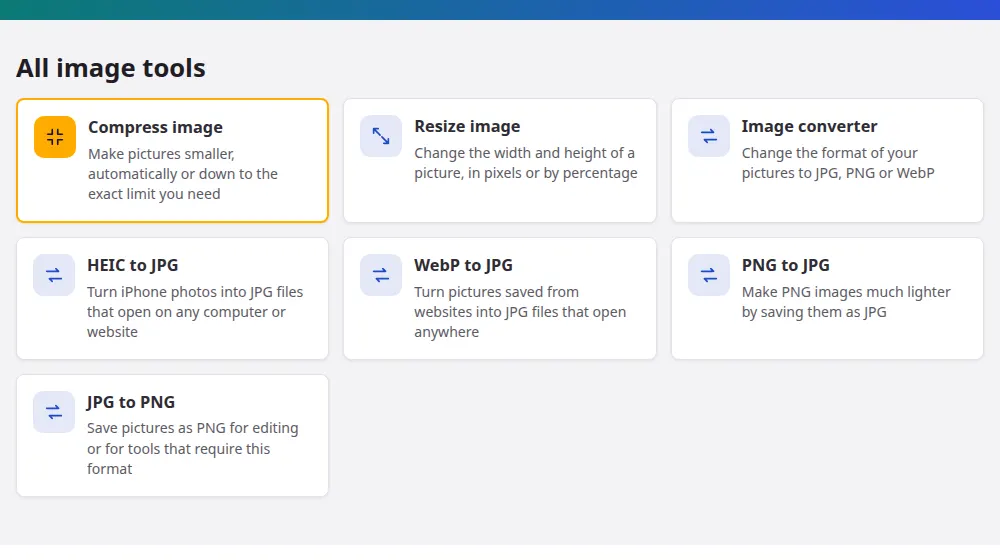
Välj verktyg efter problemet
- En sajt säger att ditt foto är för stort: komprimera bild får ner det under 50 KB, 100 KB eller en annan gräns.
- Det måste vara exakt en viss storlek: ändra storlek på bild ändrar bredd och höjd i pixlar.
- Det går inte att öppna eller ladda upp: bildkonverteraren ändrar formatet. De vanligaste fallen har egna sidor: HEIC till JPG och WebP till JPG.
Filstorlek och bildstorlek är inte samma sak
Storlek i pixlar är hur mycket bild det finns: 1920 × 1080, till exempel. Storlek i KB eller MB är hur mycket utrymme filen tar. Ett foto kan behålla alla sina pixlar och ändå väga mycket mindre efter komprimering, eftersom det lagrar detaljer du knappt märker i färre byte. Färre pixlar krymper också filen, men då förlorar du verkliga detaljer. När ett formulär ber om en gräns i KB, komprimera först. När det ber om en gräns i pixlar, ändra storlek först.
Vilket format till vilket ändamål?
- JPG: fotografier. Det är litet och öppnas överallt, men har ingen genomskinlighet och tappar lite kvalitet varje gång det sparas.
- PNG: logotyper, skärmdumpar och teckningar med skarpa kanter eller genomskinlig bakgrund. Det behåller varje detalj, till priset av större filer.
- WebP: bilder för webbplatser. Det är oftast mindre än JPG vid samma kvalitet, men en del äldre program kan inte öppna det.
- HEIC: det iPhone använder som standard. Det är mycket effektivt, men Windows och många sajter accepterar det fortfarande inte.
Behåll originalet
När komprimeringen har kastat bort detaljer går de inte att få tillbaka, och en mindre kopia kan inte förstoras till en skarp. Därför rör de här verktygen aldrig din originalfil: de skapar alltid en ny. Behåll originalet till senare och skicka kopian.
Vanliga frågor
Laddar ni upp mina bilder?
Nej. De öppnas och bearbetas av din webbläsare, på din enhet. Inget foto når vår server, vilket också gör verktygen snabba: du väntar inte på någon uppladdning, hur stor bilden än är.
Finns det en gräns för hur många bilder jag kan bearbeta?
Varje omgång tar upp till 50 bilder på högst 40 MB var. Antalet omgångar är obegränsat, eftersom din egen enhet gör jobbet. På en mobil är mindre omgångar mindre benägna att ta slut på minne.
Förlorar mitt foto sin platsinformation och kameradata?
Ja, så fort en ny fil skapas. När filen sparas via webbläsaren försvinner de dolda uppgifter som kameror lagrar, bland annat GPS-plats, datum och telefonmodell. Det är bra för din integritet, men förlita dig inte på det om en fil lämnades oförändrad, för då säger resultatet det.
Vilket bildverktyg ska jag använda för en webbplats?
Börja med den storlek din layout verkligen visar, med ändra storlek på bild, och komprimera sedan eller konvertera till WebP. Ett foto på 4000 pixlar i ett utrymme på 800 pixlar slösar bandbredd, och det steget sparar mer än något formatbyte.
Kan verktygen göra ett suddigt foto skarpare?
Nej. De ändrar storlek, vikt eller format på en bild och kan inte skapa detaljer som inte finns. Att förstora en liten bild sprider bara samma pixlar längre ut, och den blir inte skarpare.
Fungerar de med animerade GIF-filer?
En GIF kan öppnas, men bara första bildrutan behålls, så animeringen går förlorad. Verktygen är gjorda för stillbilder, och animerade bilder kräver en annan sorts bearbetning.