Så komprimerar du en PDF
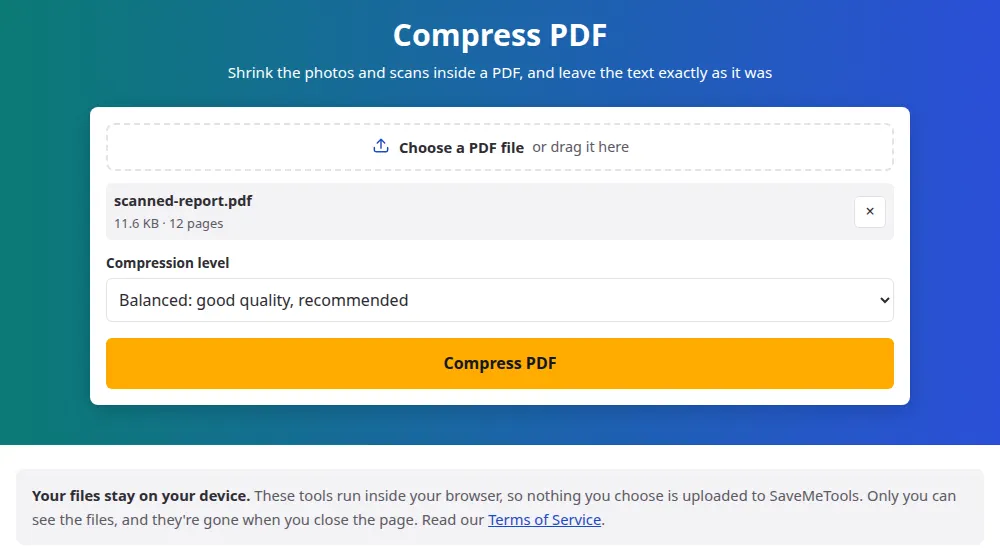
- Tryck på Välj en PDF-fil och välj din fil, eller dra den till rutan.
- Välj en komprimeringsnivå. Balanserad är ett bra ställe att börja på.
- Tryck på Komprimera PDF och vänta medan varje bild i filen bearbetas.
- Titta på storlekarna före och efter på resultatskärmen och spara sedan filen. Den behåller sitt namn, med "-compressed" på slutet.
Vilken nivå ska du välja?
- Balanserad: bilderna ligger kvar på ungefär 1750 pixlar på längsta sidan, ungefär 150 DPI på en A4-sida. Bra för att läsa på skärm och för vanlig utskrift.
- Lätt: bilderna behåller upp till 2500 pixlar och mer av sina detaljer. Välj den för dokument med finstilt text i bilder, som skannade avtal.
- Stark: bilderna sjunker till ungefär 1100 pixlar med kraftigare komprimering. Använd den när filen bara ska läsas på en skärm, eller när en storleksgräns är snäv.
Inget hindrar dig från att prova fler än en. Ditt original ligger orört på din enhet, och Ändra inställningarna tar dig tillbaka till samma fil, så att du kan jämföra nivåerna innan du bestämmer vilken du skickar.
Vilka PDF:er som krymper mest
- Skannade papper: varje sida är ett foto av ett pappersark, så nästan all vikt ligger i bilder.
- Broschyrer, rapporter och presentationer med foton: stora bilder lagras ofta i högre upplösning än någon skärm behöver.
- Skärmdumpar sparade i ett dokument: de sparas ofta helt utan fotokomprimering och kan krympa mycket.
- Vanliga textdokument: de är redan små. Ord tar mycket lite plats, så det finns sällan mycket att vinna.
Vad verktyget låter vara
Bara bilder ändras. Text förblir riktig text, så du kan fortfarande markera och söka i den, och den är lika skarp när du zoomar in. Länkar, bokmärken, ifyllda formulärfält och sidordningen förblir desamma. Vissa sorters bilder hoppas också över eftersom en ny bearbetning kan ändra deras färger, som de som förberetts för professionellt tryck i CMYK. Om en ny version av en bild inte skulle spara minst en tiondel av storleken behålls originalet.
När en fil ändå inte ryms inom en gräns
E-posttjänster och ansökningsportaler vägrar ofta bilagor över en viss storlek. Räcker inte den starkaste nivån, skicka bara de sidor som spelar roll med dela PDF, eller dela upp ett långt dokument i delar och skicka dem var för sig. Om de tunga sidorna kommer från dina egna foton kan du också först komprimera bilderna och bygga dokumentet på nytt med JPG till PDF.
Vanliga frågor
Blir texten i min PDF suddig?
Nej. I en vanlig PDF lagras text inte som bild, och verktyget rör bara bilder. Undantaget är en skanning: där är hela sidan en bild, så ord kan förlora lite skärpa på nivån Stark. Prova Lätt om en skanning har finstilt text.
Varför blev min PDF inte mindre?
Troligen innehåller den få bilder, eller så var de redan väl komprimerade. En fil med ren text har nästan ingenting att ta bort. När resultatet inte skulle bli mindre får du originalet tillbaka med en notering om det, i stället för en större kopia.
Hur mycket mindre blir filen?
Det beror helt på vad som finns i den. En skanning eller en fotorik broschyr kan ofta tappa mer än hälften av sin storlek, medan ett textdokument knappt förändras. De exakta storlekarna före och efter visas på resultatskärmen, så du vet vad du fick innan du laddar ner.
Kan jag komprimera en PDF till en exakt storlek, som 1 MB?
Inte direkt. Verktyget erbjuder tre nivåer i stället för ett mål, eftersom resultatet beror på bilderna i varje fil. Börja med Balanserad, gå till Stark vid behov, och om det fortfarande inte ryms, ta bort de sidor du kan undvara med dela PDF.
Fungerar det på lösenordsskyddade PDF:er?
Nej. En krypterad fil kan inte läsas förrän lösenordet tagits bort, och verktyget säger det i stället för att misslyckas tyst. Öppna den i din PDF-läsare, spara en kopia utan lösenord och prova den kopian.
Vad händer med en digitalt signerad PDF?
Signaturen slutar gälla. En digital signatur intygar filens exakta innehåll, och komprimering ändrar det. Komprimera före signering när du kan, och behåll det signerade originalet för allt officiellt.
Skickas mitt dokument till en server?
Nej. Komprimeringen körs i din webbläsarflik, så en konfidentiell fil lämnar aldrig din enhet. Filer upp till 100 MB accepteras, eller 50 MB på mobiler och andra enheter med lite minne.