Så konverterar du JPG till PDF
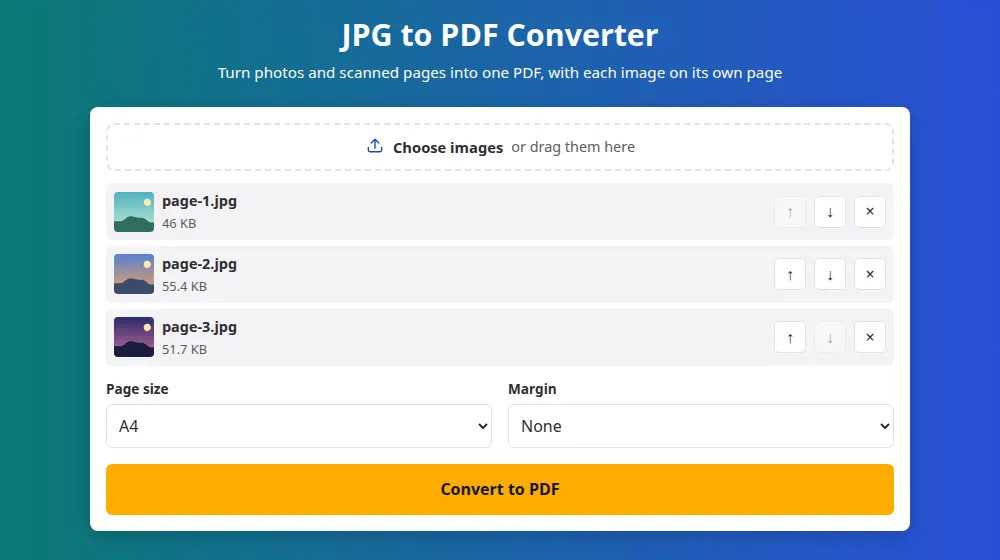
- Tryck på Välj bilder och markera dina foton. HEIC-foton från iPhone, PNG och WebP fungerar också.
- Använd pilarna för att lägga dem i läsordning. Den första bilden blir sida ett.
- Välj sidstorlek och marginal. A4 passar de flesta dokument utanför Nordamerika, där US Letter är normen.
- Tryck på Konvertera till PDF och ladda ner filen, som heter images.pdf.
Vilken sidstorlek ska du välja?
- A4 eller US Letter: bäst för allt som kan komma att skrivas ut. Varje bild passas in på sidan, och breda bilder vrider sidan åt sidan.
- Samma storlek som bilden: varje sida får exakt formen på sin bild, utan vit kant. Det passar portföljer och bildspel som visas på skärm.
- En marginal: användbar vid utskrift, eftersom många skrivare inte når ut till arkets kant och annars skulle skära bort en bit av din bild.
En bild förstoras aldrig för att fylla en A4- eller Letter-sida, eftersom en liten bild bara blir suddig av att sträckas ut. Små bilder placeras i mitten i sin egen storlek.
Fotografera papper för en bra PDF
- Lägg arket på ett mörkt bord i dagsljus och håll mobilen parallellt med sidan i stället för i vinkel.
- Stäng av blixten: den lämnar en ljus fläck mitt på arket.
- Beskär bilden i mobilens redigerare innan du konverterar, så att bordet inte syns i dokumentet.
- Zooma in på fotot innan du skickar det: kan du läsa den minsta raden kan mottagaren också göra det.
Upprätta foton, oavsett hur de togs
Mobiler sparar ofta ett foto på sidan och lägger till en notering om hur det ska vridas. En del konverterare ignorerar noteringen, och sidorna ligger då på sidan. Här tillämpas vridningen innan sidan skapas, så varje foto syns som du såg det på mobilen.
Vanliga frågor
Hur många bilder kan jag lägga i en PDF?
Upp till 50 åt gången, var och en på högst 40 MB. För ett längre dokument, gör flera PDF:er och slå ihop dem med slå ihop PDF. Mobiler kan ha svårt med många foton i hög upplösning, så prova mindre omgångar där.
Blir PDF:en mycket större än mina foton?
Oftast ungefär lika stor. Varje foto sparas i hög kvalitet när det läggs på sidan. Måste PDF:en rymmas inom en gräns, förminska bilderna först med komprimera bild och kom sedan tillbaka och konvertera dem.
Kan jag markera texten i PDF:en efteråt?
Nej. Varje sida är en bild av texten, inte riktig text, vilket är vad alla konverterare ger från ett foto. Sökning och kopiering skulle kräva teckenigenkänning, en annan process som det här verktyget inte gör.
Fungerar det med PNG-bilder med genomskinlig bakgrund?
Ja. Genomskinligheten bevaras i PDF:en, och de flesta läsare visar den över en vit sida. De bilderna lagras utan komprimeringsförlust, så de kan göra filen större än en JPG skulle göra.
Kan jag ändra ordning på sidorna senare?
Före konverteringen använder du pilarna. Efter nedladdningen kan du ordna om sidorna med dela PDF genom att skriva dem i den ordning du vill, eller gå tillbaka med Ändra inställningarna, eftersom dina bilder ligger kvar på sidan tills du lämnar den.
Kan jag konvertera ett enda foto?
Ja, en bild räcker. Det är praktiskt när en webbplats bara accepterar PDF: ett enda foto av ett dokument blir en fil på en sida som du kan ladda upp på några sekunder.
Hur gör jag om ett foto till PDF på mobilen?
Öppna den här sidan i mobilens webbläsare, tryck på knappen och välj fotona från ditt galleri, eller ta ett nytt om din mobil erbjuder kameran där. Lägg dem i ordning, konvertera, och PDF-filen är klar att skicka eller ladda upp.