Så gör du text till tal
Det tar mindre än en minut. Här är varje steg, vad inställningarna gör och hur du löser vanliga problem.
Öppna verktyget för text till talSteg 1: skriv eller klistra in din text
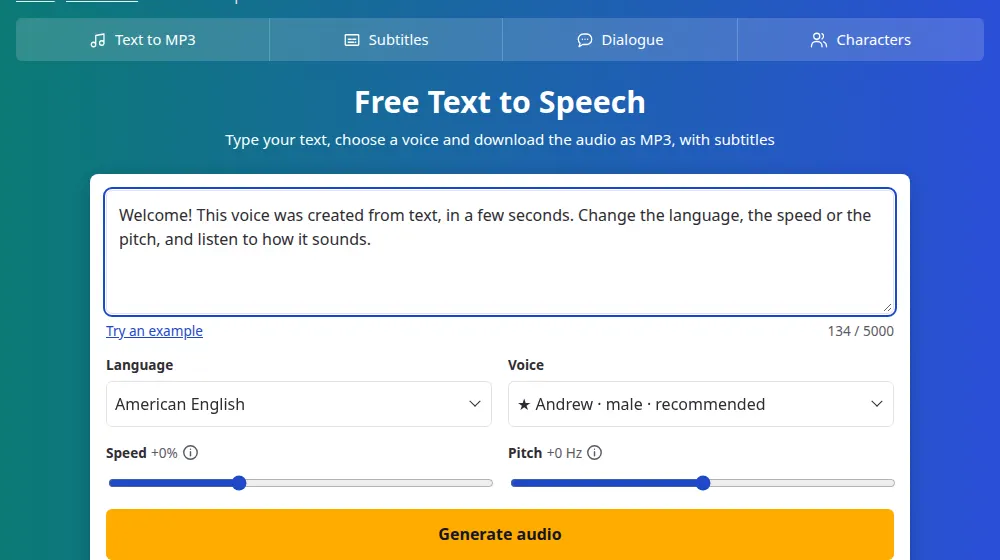
Öppna SaveMeTools och lägg din text i rutan, upp till 5 000 tecken. Räknaren under den visar hur mycket du har använt. Tomt i huvudet? Prova ett exempel fyller i en mening åt dig.
Steg 2: välj språk och röst
Menyn Språk listar varje språk och accent. Sedan visar menyn Röst rösterna för det valet, med de rekommenderade först, märkta med ★. Språket måste matcha din text, om du inte använder en ★-röst, som kan läsa många språk.
Steg 3: justera hastighet och tonhöjd
- Hastigheten går från -50 % till +100 %. Små ändringar låter mest naturligt.
- Tonhöjden gör en röst högre eller lägre. Håll dig inom ±10 Hz, annars börjar det låta artificiellt.
Steg 4: skapa och ladda ner
Tryck på Skapa ljud. Ett fält visar förloppet, och ljudet startar av sig självt när det är klart. Under spelaren hittar du MP3-ljudet och SRT- och VTT-undertexterna.
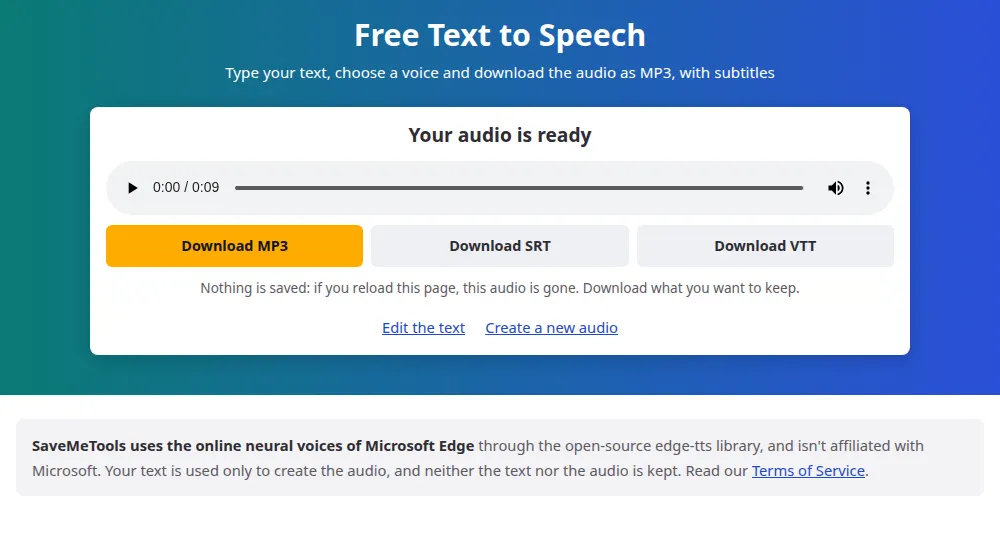
Ladda ner innan du går. Vi sparar ingenting, så att ladda om sidan raderar ljudet.
Om något går fel
- ”Den här rösten kunde inte läsa din text”: rösten och texten har olika alfabet, till exempel en engelsk röst med rysk text. Välj en röst på textens språk, eller en märkt med ★.
- ”Rösttjänsten är upptagen”: vänta en minut och försök igen.
- Gränsmeddelandet: det finns en gräns per timme, för att hålla tjänsten gratis för alla. Kom tillbaka lite senare.
- Ett ord låter fel: skriv det som det uttalas.