Как конвертировать WebP в JPG
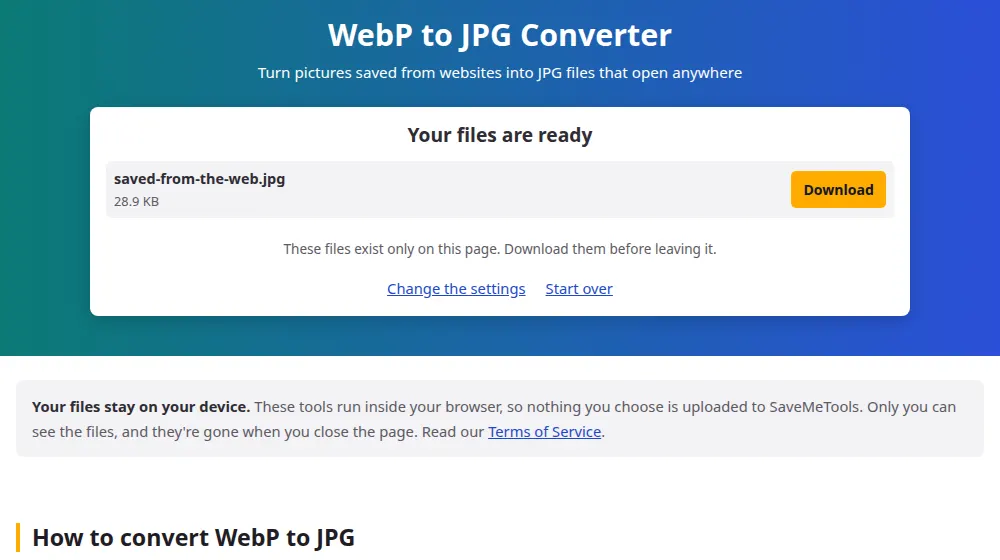
- Нажмите Выбрать файлы WebP или перетащите изображения в поле.
- Задайте качество. Поскольку картинка уже один раз была сжата, 90% и выше позволяют избежать лишнего износа.
- Нажмите Конвертировать в JPG.
- Скачайте каждый файл или заберите все одним ZIP.
Почему вам постоянно попадаются файлы WebP
Когда вы сохраняете картинку с сайта, вы можете получить файл .webp, хотя страница выглядела как любая другая. Сайты любят этот формат, потому что он загружается быстрее JPG при сходном качестве, а браузеры показывают его без проблем. Трудности начинаются потом, когда старый фоторедактор, служба печати или форма загрузки сообщают, что не могут прочитать файл.
Что делать с прозрачными областями
У WebP могут быть прозрачные части, как у PNG, а у JPG — нет. При конвертации эти области становятся белыми. На логотипе или вырезанном товаре это может оставить вокруг белую рамку, а конвертер изображений может вместо этого создать PNG, сохранив прозрачность.
Анимированный WebP
Некоторые файлы WebP — это небольшие анимации, как GIF. В JPG помещается одна картинка, поэтому переносится только один кадр. Проверьте результат, если важна была именно анимация.
Прежде чем использовать картинку из интернета повторно
Смена формата не меняет того, кому принадлежит картинка. Для личного использования, например распечатать образец или собрать доску вдохновения, это редко проблема, но публикация на собственном сайте или в рекламе обычно требует разрешения владельца. Хорошие источники картинок, которые можно свободно использовать, — фотостоки и поиск Creative Commons.
Частые вопросы
Почему браузер сохранил картинку как WebP?
Потому что именно в этом формате её отдаёт сайт. Многие сайты выбирают формат для каждого посетителя в зависимости от того, что поддерживает его браузер, а все современные браузеры принимают WebP. Расширение просто отражает то, что было скачано на самом деле.
Достаточно ли переименовать файл из .webp в .jpg?
Нет. Расширение — лишь ярлык, а содержимое остаётся WebP. Некоторые программы всё равно его откроют, другие покажут ошибку. Настоящая конвертация создаёт настоящий JPG, а именно его ждут проверки в формах и принтеры.
Будет ли мой JPG больше, чем WebP?
Почти всегда, иногда на треть и более, поскольку при том же качестве JPG менее эффективен. Если важен размер файла, немного снизьте качество. Если можно оставить WebP, конвертация ничего не даст.
Какие программы не открывают WebP?
Актуальные версии «Фото» в Windows, «Просмотра» в macOS, Photoshop и большинства браузеров открывают его без проблем. Трудности возникают со старым ПО, некоторыми службами печати и многими формами, принимающими только JPG или PNG.
Можно ли здесь конвертировать WebP в PNG?
Да, с помощью конвертера изображений: выберите PNG в меню. Это лучший вариант, если у картинки прозрачный фон или чёткий текст: именно с этим JPG справляется хуже всего.
Можно ли конвертировать картинку, не сохраняя её сначала?
Файл должен быть на вашем устройстве. Нажмите на картинку на сайте правой кнопкой мыши и выберите сохранение или на телефоне нажмите и удерживайте её. Затем выберите этот файл здесь. Ссылки на картинки не принимаются, потому что через наш сервер ничего не уходит и не приходит.