Как конвертировать PDF в JPG
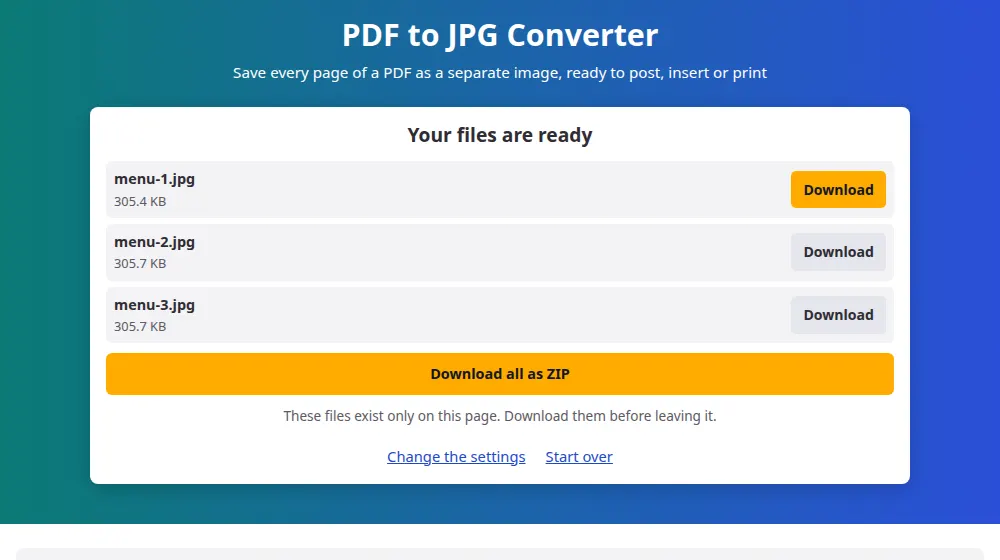
- Нажмите Выбрать PDF-файл или перетащите его в поле.
- Выберите качество изображения: стандартное для экранов, высокое для печати или увеличения.
- Нажмите Конвертировать в JPG и подождите, пока каждая страница отрисуется. Индикатор выполнения показывает, как далеко продвинулась работа.
- Скачайте нужные страницы или заберите их все сразу ZIP-архивом.
150 или 300 DPI?
DPI — это число точек изображения на каждый дюйм страницы. Для листа A4 разница выглядит так:
- 150 DPI: примерно 1240 × 1754 пикселей. Чётко на телефоне и компьютере, хорошо подходит для соцсетей и мессенджеров.
- 300 DPI: примерно 2480 × 3508 пикселей. Для печати, чтения мелкого шрифта и программ для дизайна. Каждый файл весит в несколько раз больше.
Для чего это используют
- Для публикации листовки или меню в Instagram, где PDF не появился бы в ленте.
- Для вставки диаграммы из отчёта в презентацию или документ.
- Для отправки одной страницы по WhatsApp так, чтобы она открывалась сразу, без дополнительного приложения.
- Для получения превью первой страницы, которое пригодится как обложка на сайте.
Что меняется, когда страница становится картинкой
JPG — это фотография страницы. Ссылки перестают работать, текст больше нельзя выделить или найти поиском, а мелкий шрифт при сильном увеличении становится мягким. Если страницу нужно сохранить как рабочий документ, используйте вместо этого разделение PDF: оно извлекает страницы, оставляя текст нетронутым.
Пустые области страницы получаются белыми, потому что JPG не поддерживает прозрачность, а каждая страница получает свой файл, пронумерованный по порядку, чтобы его было легко найти потом.
Частые вопросы
Сколько страниц можно конвертировать?
До 200 страниц на один PDF. Каждую страницу нужно отрисовать в памяти устройства, а длинный документ быстро её расходует. Чтобы конвертировать больше, сначала разбейте файл на части с помощью разделения PDF.
Почему некоторые страницы обрабатываются дольше других?
На страницах с крупными фотографиями, картами или детальными диаграммами рисовать нужно больше, чем на страницах с одним текстом. Высокий DPI тоже умножает работу, ведь у 300 DPI в четыре раза больше пикселей, чем у 150 DPI.
Текст на изображении выглядит не так, как в оригинале. Почему?
В некоторые PDF шрифты не встроены, и они рассчитывают на то, что шрифты есть на вашем компьютере. Если их нет, браузер использует ближайший из доступных, поэтому буквы могут выглядеть немного иначе. Это в основном касается старых документов.
Можно ли получить PNG вместо JPG?
На этой странице нет. Чтобы потом сменить формат, пропустите изображения через конвертер изображений. Для документов с большим количеством текста JPG в высоком качестве выглядит достаточно чётко почти для любого применения.
Можно ли конвертировать только одну страницу?
Инструмент конвертирует весь документ, а скачать вы можете только нужные страницы. Если PDF длинный, сначала вытащите страницу с помощью разделения PDF, это быстрее и требует меньше памяти.
Почему мой PDF не открывается?
Возможно, он защищён паролем, и тогда вы увидите сообщение об этом. Иначе файл может быть неполным, что часто бывает при прерванных загрузках. Прежде всего попробуйте скачать его заново.