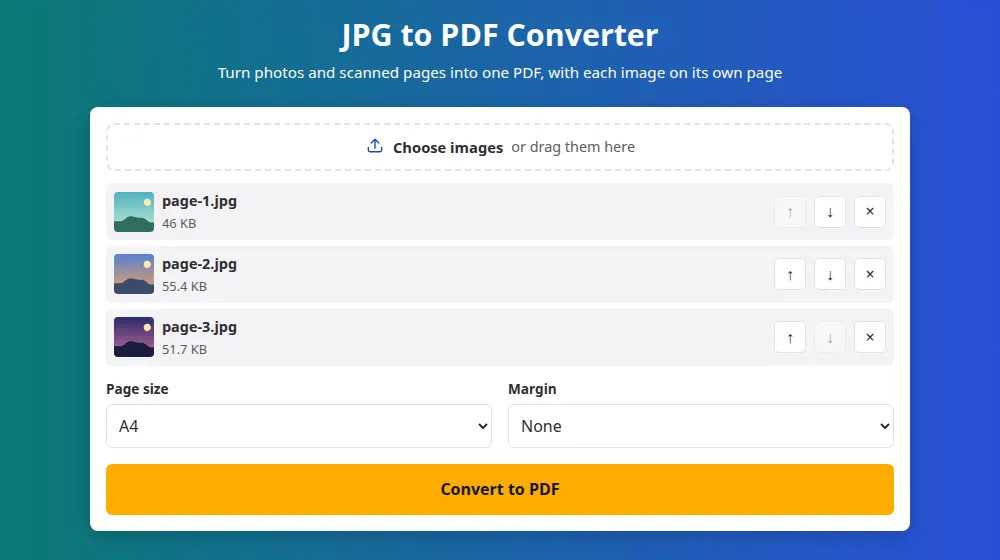
Как конвертировать JPG в PDF
- Нажмите Выбрать изображения и выберите свои фотографии. Фото HEIC с iPhone, PNG и WebP тоже подойдут.
- Стрелками расставьте их в порядке чтения. Первое изображение станет первой страницей.
- Выберите размер страницы и поля. A4 подходит для большинства документов за пределами Северной Америки, где нормой считается US Letter.
- Нажмите Конвертировать в PDF и скачайте файл под названием images.pdf.
Какой размер страницы выбрать?
- A4 или US Letter: лучше всего для всего, что может быть напечатано. Каждое изображение вписывается в страницу, а широкие изображения поворачивают страницу набок.
- Как у изображения: каждая страница принимает точную форму своей картинки, без белой рамки. Подходит для портфолио и слайдов, которые смотрят на экране.
- Поля: полезны при печати, потому что многие принтеры не доходят до края листа и обрезали бы немного вашей картинки.
Изображение никогда не увеличивается, чтобы заполнить страницу A4 или Letter, потому что растягивание маленькой картинки только размыло бы её. Маленькие изображения располагаются по центру в своём размере.
Как фотографировать бумагу для хорошего PDF
- Положите лист на тёмный стол при дневном свете и держите телефон параллельно странице, а не под углом.
- Выключите вспышку: она оставляет яркое пятно посреди листа.
- Перед конвертацией обрежьте снимок в редакторе на телефоне, чтобы стол не попал в документ.
- Перед отправкой приблизьте фото: если вы можете прочитать самую мелкую строку, получатель тоже сможет.
Прямые фото, где бы они ни были сняты
Телефоны часто сохраняют фото набок и добавляют пометку о том, как его повернуть. Некоторые конвертеры эту пометку игнорируют, и страницы остаются лежать на боку. Здесь поворот применяется до создания страницы, поэтому каждое фото выглядит так, как вы видели его на телефоне.
Частые вопросы
Сколько изображений можно поместить в один PDF?
До 50 за раз, каждое до 40 МБ. Чтобы сделать более длинный документ, создайте несколько PDF и соедините их с помощью объединения PDF. Телефонам бывает трудно с большим числом фото в высоком разрешении, поэтому там пробуйте меньшие партии.
PDF будет намного больше моих фото?
Обычно примерно такого же размера. Каждое фото сохраняется в высоком качестве при размещении на странице. Если PDF должен уложиться в лимит, сначала уменьшите картинки с помощью сжатия изображений, а затем вернитесь и конвертируйте их.
Можно ли потом выделять текст в PDF?
Нет. Каждая страница — это картинка текста, а не настоящий текст, как у любого конвертера, который работает с фотографией. Для поиска и копирования нужно распознавание символов — это другой процесс, и этот инструмент его не выполняет.
Работает ли это с PNG с прозрачным фоном?
Да. Прозрачность сохраняется внутри PDF, и большинство программ показывают её на белой странице. Такие изображения хранятся без потерь при сжатии, поэтому файл может получиться больше, чем с JPG.
Можно ли потом изменить порядок страниц?
Перед конвертацией используйте стрелки. После скачивания можно переставить страницы с помощью разделения PDF, записав их в нужном порядке, или вернуться через Изменить настройки, так как ваши изображения остаются на странице, пока вы её не покинете.
Можно ли конвертировать одну фотографию?
Да, достаточно одного изображения. Это удобно, когда сайт принимает только PDF: одна фотография документа превращается в одностраничный файл, который можно загрузить за несколько секунд.
Как сделать PDF из фото на телефоне?
Откройте страницу в браузере телефона, нажмите кнопку и выберите фото из галереи или снимите новое, если телефон предлагает камеру. Расставьте их по порядку, конвертируйте, и PDF готов к отправке или загрузке.