Как сжать PDF
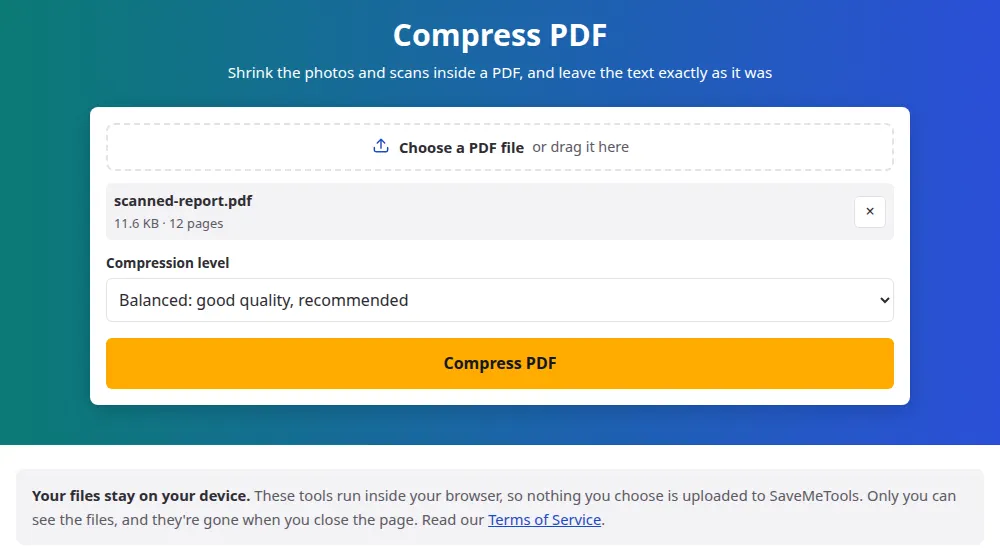
- Нажмите Выбрать PDF-файл и выберите файл или перетащите его в поле.
- Выберите уровень сжатия. Сбалансированное — хорошее начало.
- Нажмите Сжать PDF и подождите, пока обработаются все картинки в файле.
- Сравните размер до и после на экране результата и сохраните файл. Имя останется прежним, в конце добавится "-compressed".
Какой уровень выбрать?
- Сбалансированное: картинки уменьшаются примерно до 1750 пикселей по длинной стороне, это около 150 DPI на странице A4. Подходит для чтения с экрана и обычной печати.
- Лёгкое: картинки сохраняют до 2500 пикселей и больше деталей. Выбирайте его для документов с мелким шрифтом внутри изображений, например для отсканированных договоров.
- Сильное: картинки уменьшаются примерно до 1100 пикселей и сжимаются сильнее. Используйте его, если файл нужен только для чтения с экрана или лимит размера жёсткий.
Ничто не мешает попробовать несколько уровней. Оригинал остаётся нетронутым на вашем устройстве, а кнопка Изменить настройки возвращает к тому же файлу, так что можно сравнить уровни и решить, какой из них отправлять.
Какие PDF сжимаются сильнее всего
- Отсканированные бумаги: каждая страница — фотография листа, поэтому почти весь вес приходится на картинки.
- Брошюры, отчёты и презентации с фото: большие изображения часто хранятся в более высоком разрешении, чем нужно любому экрану.
- Скриншоты в документе: их нередко хранят вообще без сжатия, как у фотографий, и они могут сильно уменьшиться.
- Обычные текстовые документы: они и так небольшие. Слова занимают очень мало места, поэтому выиграть почти нечего.
Что инструмент не трогает
Меняются только картинки. Текст остаётся настоящим текстом: его по-прежнему можно выделять и искать, и он так же чёток при увеличении. Ссылки, закладки, заполненные поля форм и порядок страниц остаются прежними. Некоторые виды картинок тоже пропускаются, потому что их пересохранение могло бы изменить цвета, например подготовленные для профессиональной печати в CMYK. Если новая версия картинки не сэкономит хотя бы десятую часть её размера, остаётся оригинал.
Если файл всё равно не проходит по лимиту
Почтовые сервисы и порталы для подачи заявок часто отклоняют вложения больше определённого размера. Если самого сильного уровня не хватило, отправьте только нужные страницы с помощью разделения PDF или разбейте длинный документ на части и отправьте их отдельно. Если тяжёлые страницы собраны из ваших фото, можно также сначала сжать изображения и собрать документ заново через JPG в PDF.
Частые вопросы
Текст в моём PDF станет размытым?
Нет. В обычном PDF текст не хранится как картинка, а этот инструмент трогает только картинки. Исключение — скан: там вся страница является изображением, поэтому на уровне Сильное буквы могут стать чуть менее чёткими. Если в скане мелкий шрифт, попробуйте Лёгкое.
Почему мой PDF не стал меньше?
Скорее всего, в нём мало картинок или они уже хорошо сжаты. В файле из одного текста почти нечего убирать. Если результат не получился бы меньше, вы получаете оригинал и пояснение, а не файл большего размера.
Насколько уменьшится файл?
Это целиком зависит от содержимого. Скан или брошюра с большим числом фото часто теряет больше половины размера, а текстовый документ может почти не измениться. Точные размеры до и после видны на экране результата, так что вы узнаёте итог до скачивания.
Можно ли сжать PDF до точного размера, например до 1 МБ?
Напрямую нет. Инструмент предлагает три уровня, а не целевой размер, потому что результат зависит от картинок в каждом файле. Начните с уровня Сбалансированное, при необходимости перейдите на Сильное, а если и этого мало, уберите лишние страницы с помощью разделения PDF.
Работает ли это с PDF, защищёнными паролем?
Нет. Зашифрованный файл нельзя прочитать, пока не снят пароль, и инструмент прямо сообщает об этом, а не молча даёт сбой. Откройте файл в программе для PDF, сохраните копию без пароля и попробуйте с ней.
Что будет с PDF с цифровой подписью?
Подпись перестанет быть действительной. Цифровая подпись удостоверяет точное содержимое файла, а сжатие его меняет. По возможности сжимайте до подписания и храните подписанный оригинал для всего официального.
Мой документ отправляется на сервер?
Нет. Сжатие выполняется во вкладке вашего браузера, поэтому конфиденциальный файл не покидает устройство. Принимаются файлы до 100 МБ, а на телефонах и других устройствах с малым объёмом памяти — до 50 МБ.