Как разделить PDF
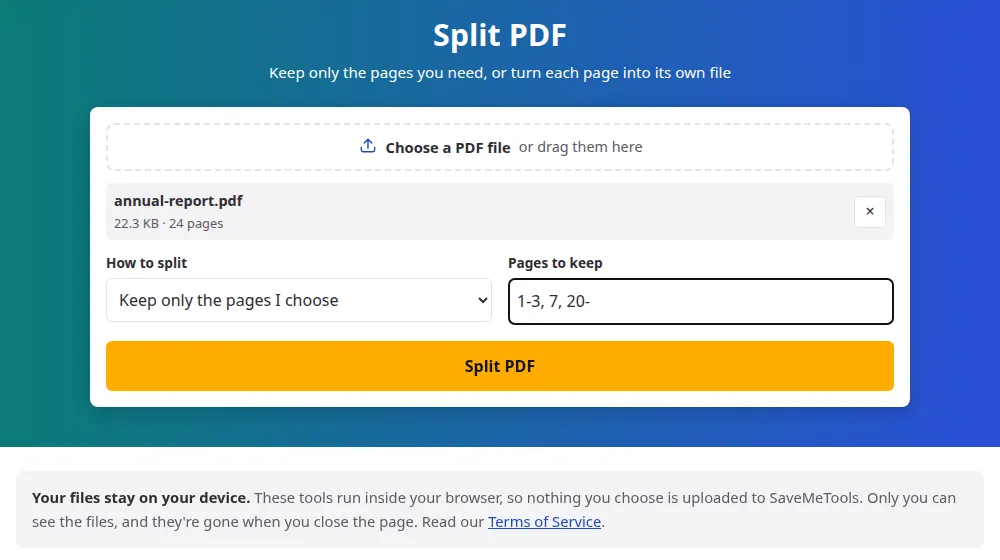
- Нажмите Выбрать PDF-файл или перетащите его в поле. Вы увидите, сколько в нём страниц.
- Выберите: оставить указанные страницы или создать отдельный PDF для каждой страницы.
- Если вы выбираете страницы, напишите их номера, например 1-3, 5, 8-.
- Нажмите Разделить PDF и скачайте результат. Если файлов несколько, их все сохранит один ZIP.
Как записывать номера страниц
Отделяйте каждую страницу или группу запятой:
- 2 оставляет только страницу 2.
- 1-3 оставляет страницы 1, 2 и 3.
- 8- оставляет страницу 8 и все после неё.
- -4 оставляет всё до страницы 4 включительно.
- 1-3, 7, 10-12 смешивает все эти варианты.
Страницы выходят в том порядке, в каком вы их запишете, так что это ещё и быстрый способ переставить страницы в документе: 5, 1-4 переносит страницу 5 в начало.
Частые причины разделить PDF
- Форма загрузки ограничивает размер файла, а в длинном скане действительно важны только две страницы.
- В электронной книге есть глава, которую нужно взять на читалку, не таская остальное.
- В общем счёте или отчёте есть страницы с информацией о других людях.
- При пакетном сканировании много документов попало в один файл, а каждому нужна своя папка.
Один файл на страницу или выбранные страницы?
Если вы знаете, чего хотите, впишите номера: получится один аккуратный документ. Разделение на все страницы лучше, когда каждая страница самостоятельна, как стопка чеков, или когда вы ещё не уверены. PDF на 40 страниц превратится в 40 файлов, поэтому, вероятно, вам больше подойдёт кнопка ZIP, чем скачивание по одному.
Частые вопросы
Снижается ли качество при разделении?
Нет. Страницы копируются в новый документ без перерисовки и сжатия, поэтому текст и картинки остаются точно такими, как были. Это не то же самое, что сделать снимок экрана со страницей.
Почему извлечённый файл получился больше, чем я ожидал?
Страница может делить шрифты и картинки с остальным документом, и часть этого общего содержимого уходит вместе с ней. Поэтому одна страница может весить больше, чем подсказывает простое деление, особенно в PDF с оформлением.
Можно ли этим инструментом удалить страницу из PDF?
Да, оставив все остальные. Чтобы убрать страницу 4 из файла на 10 страниц, напишите 1-3, 5-10. Исходный файл не меняется: вы скачиваете новый, без этой страницы.
Можно ли разделить PDF с паролем?
Нет. Защищённые файлы отклоняются. Если он ваш, откройте его в программе для чтения PDF, сохраните копию без пароля и разделите эту копию.
Как извлечь несколько отдельных фрагментов?
Всё, что вы напишете в поле, попадёт в один новый PDF. Чтобы каждый фрагмент оказался в отдельном файле, запускайте инструмент для каждого фрагмента: после каждой загрузки нажимайте Изменить настройки, и заново выбирать файл не придётся.
Какой самый большой PDF можно разделить?
До 100 МБ и 2000 страниц. Более крупные файлы могут исчерпать память браузера. На телефоне практический предел ниже, поэтому для очень длинных документов лучше подходит компьютер.