오디오 파일 자르는 방법
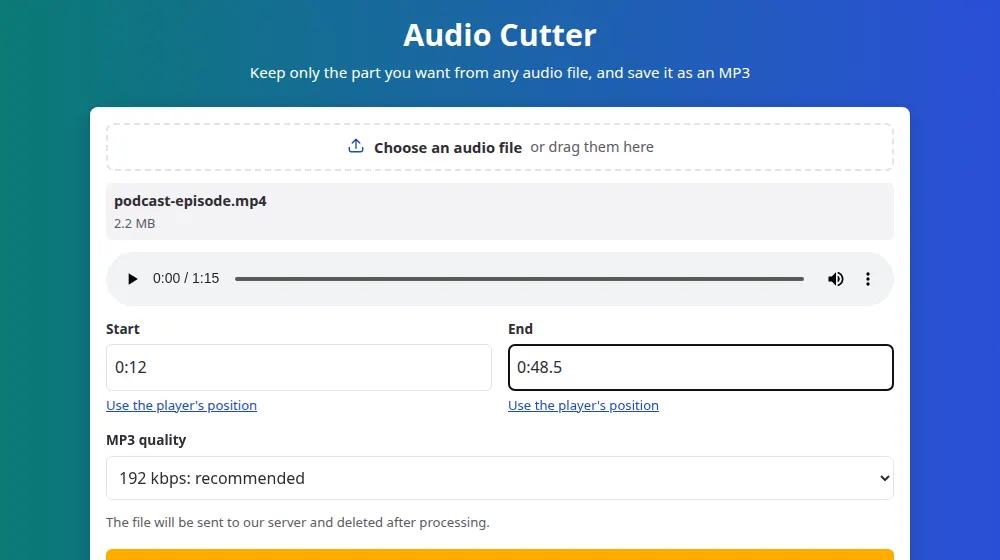
- 오디오 파일 선택을 누르거나 파일을 상자로 끌어다 놓으세요. MP3, M4A, WAV, OGG, FLAC을 쓸 수 있고 동영상도 됩니다.
- 파일을 재생하다가 원하는 부분이 시작되는 지점에서 플레이어 위치 사용을 누르세요. 끝 지점도 같은 방법으로 정합니다.
- 1:30이나 1:30.5처럼 시간을 직접 입력해 세밀하게 조정하세요.
- 오디오 자르기를 누르고 결과를 들어 본 뒤 MP3 다운로드를 누르세요.
정확한 지점 찾기
플레이어로는 대략적인 위치까지만 맞출 수 있습니다. 정확하게 하려면 소수점으로 시간을 입력하세요. 0:42.5는 42초 반 지점이라는 뜻입니다. 결과물의 첫 1초와 마지막 1초를 들어 보는 것이 좋습니다. 말이 잘렸다면 설정 변경을 누르고 시작 지점을 조금 앞으로 옮긴 뒤, 파일을 다시 고르지 않고 한 번 더 자르세요.
오디오를 자르는 이유
- 벨소리: 보통 노래에서 가장 좋은 부분 20~30초를 씁니다. iPhone에서는 벨소리를 GarageBand나 iTunes에서 한 번 더 변환해야 하지만, 대부분의 Android 휴대폰은 MP3를 바로 사용할 수 있습니다.
- 팟캐스트: 처음의 무음이나 잡담을 없애고, 에피소드를 홍보할 짧은 클립을 만듭니다.
- 인터뷰와 수업: 인용하려는 답변이나 구절만 저장합니다.
- 음성 메시지와 발표: 끝부분의 긴 공백이나 잘못 시작한 부분을 덜어 냅니다.
자른 뒤의 음질
남긴 부분은 새 MP3로 저장되므로 원본과 같거나 조금 높은 음질을 고르세요. 128 kbps 파일이라면 128이나 192 kbps로 지금 있는 소리를 그대로 보존할 수 있습니다. MP3는 저장할 때마다 압축됩니다. 한 번은 거의 느껴지지 않지만 여러 번 반복하면 소리가 확실히 나빠지므로, 가능하면 원본 파일에서 자르세요.
플레이어가 나타나지 않을 때
일부 MKV나 FLAC 파일처럼, 브라우저가 재생하지 못하는 형식이 있을 수 있습니다. 그래도 자르기는 됩니다. 파일은 저희 서버가 읽기 때문입니다. 다른 플레이어로 위치를 찾아서 시작과 끝 시간을 직접 입력하세요.
자주 묻는 질문
파일 중간의 한 부분을 지울 수 있나요?
한 번에는 안 됩니다. 이 도구는 이어진 한 구간만 남기기 때문입니다. 중간을 빼려면 그 앞부분과 뒷부분을 각각 잘라 낸 다음, Audacity 같은 무료 편집기에서 두 조각을 이어 붙이세요.
자른 결과는 어떤 형식으로 저장되나요?
원본이 WAV나 M4A여도 항상 MP3로 저장되며, MP3는 거의 모든 기기에서 재생됩니다. 제목이나 아티스트 같은 파일의 숨은 정보는 옮겨지지 않지만, 음악 앱에서 다시 추가할 수 있습니다.
파일은 얼마나 길어도 되나요?
30분, 100 MB까지입니다. 더 긴 녹음이라면 먼저 오디오 편집기로 나누거나, 낮은 음질의 MP3로 변환해 제한 안으로 줄이세요. 남기는 부분은 얼마든지 짧아도 됩니다.
페이드 인이나 페이드 아웃을 넣을 수 있나요?
아직은 안 됩니다. 자르기는 정한 시간에 정확히 시작하고 끝납니다. 자연스럽게 들리게 하려면 조용한 지점에서 자르거나, 무료 편집기에서 페이드를 넣으세요.
내 오디오가 서버에 저장되나요?
필요한 시간 동안만 보관합니다. 원본은 자르기가 끝나면 삭제되고, 결과물은 10분 안에 삭제됩니다. 저희는 파일을 듣지 않으며, 기록하는 것은 크기, 길이, 결과뿐이고 파일 이름은 기록하지 않습니다.
왜 대기해야 했나요?
파일마다 처리 시간이 필요해서, 모두에게 빠르게 유지하기 위해 서버가 한 번에 몇 개씩만 처리합니다. 대기 순서가 보이더라도 보통 몇 초 안에 넘어갑니다. 페이지를 열어 두면 차례가 되었을 때 자동으로 시작됩니다.
벨소리를 만들 수 있나요?
Android에서는 가능합니다. 원하는 부분을 보통 20~30초 길이로 잘라 MP3를 내려받고, 휴대폰의 소리 설정에서 벨소리로 고르세요. iPhone은 M4R이라는 다른 형식이 필요한데, 이 도구는 M4R을 만들지 않습니다.