PDF를 JPG로 변환하는 방법
- PDF 파일 하나 선택을 누르거나 상자 안으로 끌어다 놓으세요.
- 이미지 품질을 고르세요. 화면용은 표준, 인쇄하거나 확대해서 볼 때는 높음입니다.
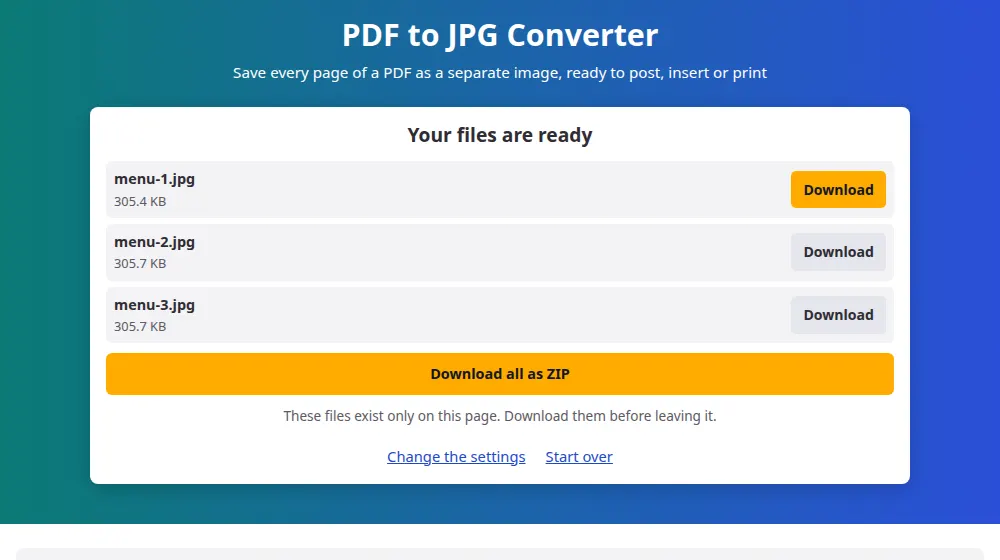
- JPG로 변환을 누르고 각 페이지가 그려지는 동안 기다리세요. 진행 막대로 얼마나 진행됐는지 확인할 수 있습니다.
- 원하는 페이지를 다운로드하거나 ZIP으로 한꺼번에 받으세요.
150 DPI와 300 DPI 중 무엇이 좋을까요?
DPI는 페이지의 1인치당 들어가는 이미지 점의 수입니다. A4 용지에서는 차이가 다음과 같습니다.
- 150 DPI: 약 1240 × 1754 픽셀. 휴대폰과 컴퓨터에서 선명하며, SNS와 채팅 앱에 알맞습니다.
- 300 DPI: 약 2480 × 3508 픽셀. 인쇄, 작은 글씨 읽기, 디자인 프로그램용입니다. 파일마다 용량이 몇 배 커집니다.
어떨 때 쓰나요?
- 전단지나 메뉴판을 Instagram에 올릴 때. PDF는 피드에 나타나지 않습니다.
- 보고서의 차트를 발표 자료나 문서에 넣을 때.
- WhatsApp으로 한 페이지를 보내 별도의 앱 없이 바로 열리게 할 때.
- 첫 페이지 미리보기를 웹사이트의 표지 이미지로 쓸 때.
페이지가 이미지가 되면 달라지는 점
JPG는 페이지를 찍은 사진과 같습니다. 링크는 작동하지 않고, 텍스트는 더 이상 선택하거나 검색할 수 없으며, 너무 많이 확대하면 작은 글씨가 흐려집니다. 페이지를 작동하는 문서로 유지해야 한다면 PDF 나누기를 대신 쓰세요. 텍스트를 그대로 둔 채 페이지를 추출해 줍니다.
JPG는 투명도를 지원하지 않으므로 페이지의 빈 부분은 흰색으로 나오며, 각 페이지는 순서대로 번호가 붙은 별도의 파일이 되어 나중에 찾기 쉽습니다.
자주 묻는 질문
몇 페이지까지 변환할 수 있나요?
PDF당 최대 200페이지입니다. 모든 페이지를 기기의 메모리에서 그려야 하는데, 긴 문서는 메모리를 금방 소모합니다. 더 많은 페이지를 변환하려면 먼저 PDF 나누기로 파일을 여러 부분으로 쪼개세요.
페이지마다 걸리는 시간이 다른 이유는 무엇인가요?
큰 사진, 지도, 정교한 차트가 있는 페이지는 텍스트만 있는 페이지보다 그릴 것이 많습니다. DPI를 높이면 작업량도 늘어납니다. 300 DPI는 150 DPI보다 픽셀이 네 배 많기 때문입니다.
이미지 속 글자가 원본과 다르게 보입니다. 왜 그런가요?
일부 PDF는 글꼴을 포함하지 않고 사용자의 컴퓨터에 있는 글꼴에 의존합니다. 없으면 브라우저가 가장 가까운 글꼴을 쓰기 때문에 글자 모양이 조금 달라 보일 수 있습니다. 주로 오래된 문서에서 나타납니다.
JPG 대신 PNG로 받을 수 있나요?
이 페이지에서는 안 됩니다. 나중에 형식을 바꾸려면 이미지를 이미지 변환에 넣으세요. 텍스트가 많은 문서는 높은 품질의 JPG로도 거의 모든 용도에서 충분히 깔끔해 보입니다.
한 페이지만 변환할 수 있나요?
이 도구는 문서 전체를 변환하고, 사용자는 원하는 페이지만 다운로드합니다. PDF가 길다면 먼저 PDF 나누기로 그 페이지를 뽑아내는 편이 더 빠르고 메모리도 덜 씁니다.
내 PDF가 열리지 않는 이유는 무엇인가요?
비밀번호로 보호되어 있을 수 있으며, 그런 경우에는 그렇다는 메시지가 보입니다. 그렇지 않다면 파일이 불완전할 수 있는데, 다운로드가 중간에 끊겼을 때 흔합니다. 무엇보다 먼저 파일을 다시 내려받아 보세요.