하나의 언어, 다양한 억양
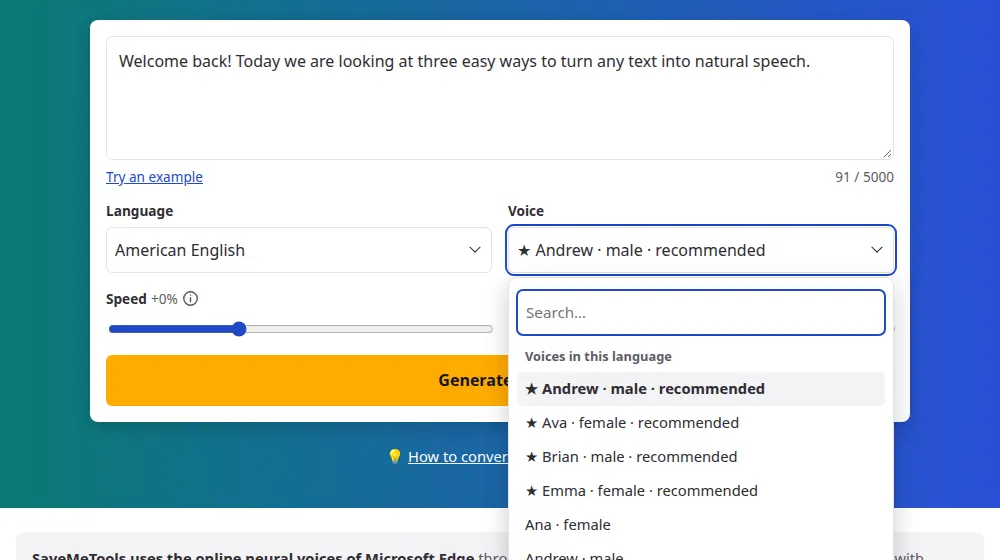
영어는 세계 곳곳에서 다르게 들리고, 억양도 메시지의 일부입니다. 언어 메뉴에는 미국, 영국, 호주, 캐나다, 아일랜드, 인도, 뉴질랜드, 남아프리카 등이 각각 별도 항목으로 있으며 항목마다 고유한 목소리가 있습니다. 청중에게 가장 익숙하게 들릴 억양을 고르세요.
영어 오디오를 만드는 방법
- 입력창에 영어 텍스트를 붙여넣습니다. 이 페이지는 미국 영어가 선택된 상태로 열립니다.
- 억양을 바꾸려면 언어 메뉴에서 영국 영어나 호주 영어 같은 다른 항목을 선택합니다.
- 목소리를 고릅니다. ★ 표시가 있는 목소리부터 시도한 다음 음성 만들기를 누르세요.
- 들어 본 뒤 MP3 또는 SRT와 VTT 자막을 다운로드합니다.
처음 고를 목소리
- 내레이션용: Andrew, Ava, Brian, Emma 같은 미국의 ★ 목소리가 가장 자연스럽습니다.
- 영국식 영어용: Sonia, Ryan 같은 United Kingdom 항목의 목소리입니다.
- 교육용: 학습자가 가장 많이 접하게 될 억양의 목소리를 -10% 속도로 사용하세요.
목소리가 잘못 읽는 단어
이름, 약어, 새로 생긴 단어는 이상하게 읽힐 수 있습니다. 들리는 대로 적어 주세요. 예를 들어 "Nguyen"은 "Win"으로, "SQL"은 "sequel"로 쓸 수 있습니다. 숫자는 어떻게 읽을지 정하세요. "1999"는 연도로도 수량으로도 읽힐 수 있으므로, 문맥이 분명하지 않다면 "nineteen ninety-nine"이라고 쓰세요.
영어 공부를 위한 속도 설정
속도를 낮추면 아직 너무 빠르게 느껴지는 영어도 따라가기 쉬워지며, 들리는 억양은 달라지지 않습니다.
- 처음 시작할 때: -25%로 하면 단어 하나하나를 알아들을 시간이 생깁니다.
- 실력을 쌓을 때: -10%는 자연스러운 말속도에 가까워서 문장을 소리 내어 따라 말하는 연습에 좋습니다.
- 실전 대화를 준비할 때: 음성의 기본 속도인 0%로 연습한 다음, +10%로도 연습해 보세요.
자주 묻는 질문
가장 좋은 영어 목소리는 무엇인가요?
취향에 따라 다르지만 ★ 표시가 있는 목소리가 가장 자연스럽게 들리는 편입니다. 미국 영어에서는 Andrew, Ava, Brian, Emma, 호주 영어에서는 William입니다. 광고에 어울리는 목소리가 수업에는 맞지 않을 수 있으니 같은 텍스트를 두세 가지 목소리로 들어 보세요.
영어 목소리가 다른 언어도 읽을 수 있나요?
★ 표시가 있는 목소리는 다른 언어도 읽을 수 있습니다. 나머지는 영어 전용이라 다른 문자에서는 오류가 날 수 있습니다. 영어 문장 안에 프랑스어 이름이 들어가는 것처럼 여러 언어가 섞인 텍스트도 ★ 목소리가 가장 잘 처리합니다.
어떤 영어 억양을 쓸 수 있나요?
미국, 영국, 호주, 캐나다, 아일랜드, 인도, 뉴질랜드, 남아프리카공화국 등 총 14가지입니다. 각각 언어 메뉴에 별도의 항목이 있습니다. 미국 영어의 목소리가 가장 많고, 나머지도 대부분 두 개 이상의 목소리를 제공합니다.
미국 영어와 영국 영어 중 무엇을 써야 하나요?
청중과 텍스트의 철자를 따르세요. “colour”나 “lift”가 들어 있는 대본은 영국 영어 목소리가 더 자연스럽게 들립니다. 특별히 염두에 둔 청중이 없다면 미국 영어 목소리가 무난하며, 선택지도 가장 많습니다.
영어 연습을 위해 목소리를 느리게 할 수 있나요?
네. 속도 슬라이더를 왼쪽으로 움직이세요. 연습에는 −25%가 좋고, 최대 −50%까지 내릴 수 있습니다. 텍스트를 보면서 듣고, 속도를 조금씩 올려 가세요. 자막 도구에서는 오디오와 싱크가 맞는 텍스트도 받을 수 있습니다.
잘못 발음되는 단어는 어떻게 고치나요?
표기를 바꾸세요. 소리 나는 대로 쓰거나, 하이픈으로 나누거나, 약어를 풀어 쓰면 됩니다. 예를 들어 “Dr.” 대신 “doctor”라고 쓰는 식입니다. 해당 문장만 만들어 시험해 보고, 제대로 들리면 나머지 텍스트를 바꾸세요.
영어 단어의 발음을 들어 볼 때도 쓸 수 있나요?
네. 단어를 입력하거나, 그 단어가 들어간 짧은 문장을 입력한 뒤 미국식 또는 영국식 목소리를 골라 재생하세요. 문장 속에서 들으면 실제 말에서 어떻게 들리는지 알 수 있고, 속도를 낮추면 소리 하나하나를 짚어 들을 수 있습니다.