HEIC를 JPG로 변환하는 방법
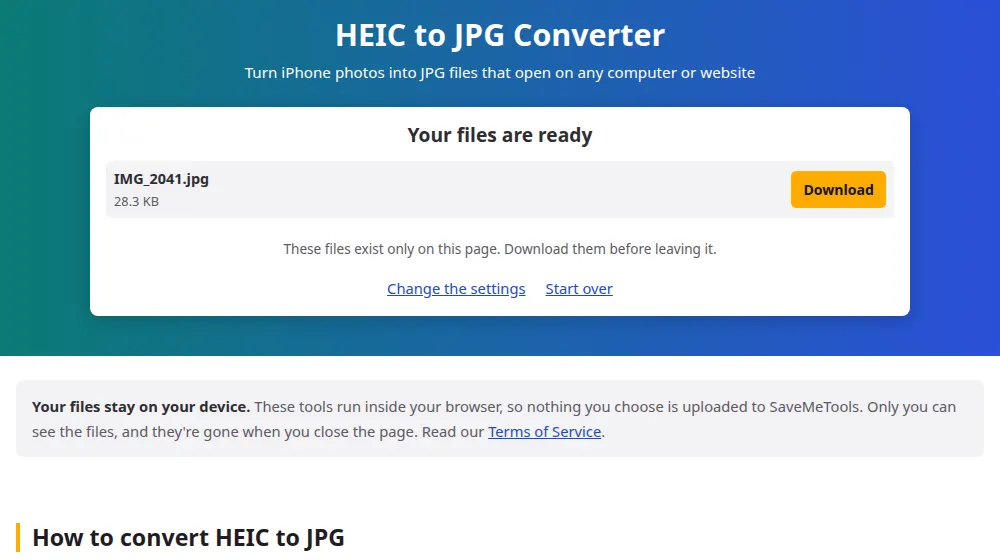
- HEIC 파일 선택을 눌러 사진을 고르거나 폴더에서 끌어다 놓으세요.
- 원한다면 품질을 설정하세요. 90%면 거의 모든 경우에 사진이 똑같아 보입니다.
- JPG로 변환을 누르세요. 처음에는 브라우저가 HEIC 리더를 불러오느라 잠시 걸립니다.
- 사진을 하나씩, 또는 모두 ZIP으로 다운로드하세요.
iPhone이 HEIC로 저장하는 이유
iPhone은 2017년부터 사진을 기본적으로 HEIC로 저장해 왔습니다. HEIC 파일은 비슷한 품질의 JPG에 비해 공간을 절반 정도만 차지하므로 휴대폰에 많은 사진을 보관할 수 있습니다. 문제는 사진이 휴대폰을 벗어날 때 생깁니다. Windows에서는 열기 위해 확장 프로그램을 설치하라고 할 수 있고, 많은 웹사이트와 양식, 오래된 프로그램은 아예 받아 주지 않습니다.
처음부터 HEIC 사진이 생기지 않게 하기
계속 변환하고 있다면 iPhone의 설정을 바꿀 수 있습니다. 설정 > 카메라 > 포맷으로 가서 높은 호환성을 선택하면 새로 찍는 사진이 JPG로 저장됩니다. 이미 있는 사진은 바뀌지 않으며, 앞으로는 사진이 더 많은 공간을 차지하게 됩니다.
iPhone의 메일 앱이나 공유 시트로 사진을 보내면 자동으로 변환되는 경우가 많습니다. 케이블로 복사한 파일이나 iCloud에 저장된 파일은 HEIC로 남는 경향이 있고, 이 페이지가 도움이 되는 곳이 바로 거기입니다.
Live Photos나 심도 정보가 있는 사진은요?
Live Photos는 정지 사진과 짧은 동영상이 짝을 이룬 것입니다. 정지 사진만 변환되므로 평범한 JPG가 나옵니다. 인물 사진 모드의 사진은 흐림 효과가 이미 적용된 상태로 나오며, iPhone이 추가 편집에 쓰는 별도의 심도 데이터는 빠집니다. HDR 사진은 JPG가 색의 범위가 더 좁기 때문에 조금 덜 선명하게 보일 수 있습니다.
자주 묻는 질문
사진의 품질이 떨어지나요?
90%에서는 아주 조금이고 알아채기 어렵습니다. JPG는 효율이 떨어지는 형식이라 보통 HEIC보다 용량이 커집니다. 이는 정상이며 사진이 좋아졌다는 뜻은 아닙니다.
iPhone 자체에서 HEIC를 변환할 수 있나요?
네, Safari에서 가능합니다. 사진 보관함이나 파일 앱에서 사진을 고르고, 여기서 변환한 다음 다운로드하세요. JPG는 파일 앱의 다운로드 폴더로 들어가며, 거기서 사진 앱에 저장할 수 있습니다.
다른 변환보다 오래 걸리는 이유는 무엇인가요?
대부분의 브라우저는 HEIC를 자체적으로 읽지 못하므로 페이지 안에서 디코더를 실행해야 하고, 이는 브라우저 기본 기능보다 느립니다. 화소 수가 많은 사진은 한 장당 몇 초가 걸리며, 오래된 컴퓨터에서는 특히 그렇습니다.
변환 없이 Windows에서 HEIC를 열 수 있나요?
Windows 10과 11에서는 Microsoft Store의 확장 프로그램 두 가지로 가능합니다. 하나는 HEIF용, 다른 하나는 HEVC용이며 후자는 유료일 수 있습니다. 사진 몇 장을 보내거나 업로드하기만 하면 된다면 JPG로 변환하는 편이 더 간단합니다.
사진의 날짜와 위치가 유지되나요?
아니요. 새 JPG에는 촬영 날짜와 GPS 위치를 포함한 원본의 숨은 데이터가 담기지 않습니다. 공유할 때는 좋지만, 날짜별로 사진을 정리하고 있다면 원본 HEIC 파일도 보관하세요.
HEIC와 HEIF는 차이가 있나요?
HEIF는 형식의 이름이고, HEIC는 iPhone이 만드는 HEVC 이미지 압축을 쓰는 버전입니다. 여기서는 같은 것으로 다루며, 확장자가 .heic든 .heif든 모두 받습니다.
iPhone 사진이 컴퓨터에서 열리지 않는 이유는 무엇인가요?
iPhone은 사진을 HEIC로 저장하는데, 많은 Windows 프로그램과 웹사이트, 오래된 기기에서는 아직 열지 못하는 형식이기 때문입니다. JPG로 변환하면 어디서나 열리는 사본이 생기고, 원본은 휴대폰에 그대로 남습니다.