무료 온라인 오디오 도구
텍스트로 오디오를 만들고, 동영상에서 소리를 추출하고, 오디오 파일을 잘라 보세요
지금 주목받는 도구를 사용해 보세요: 무료 텍스트 음성 변환
💡 텍스트를 음성으로 변환하는 방법모든 오디오 도구
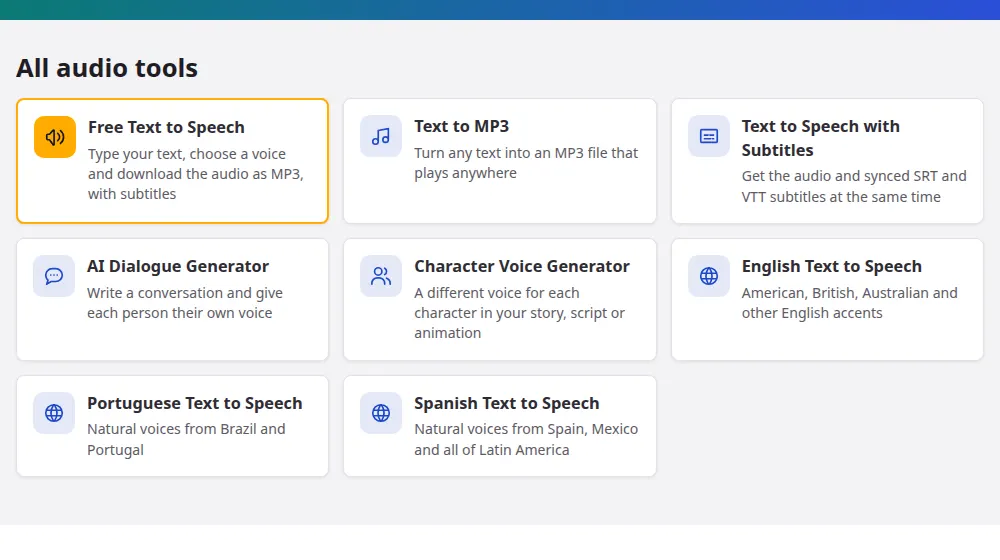
어떤 도구가 필요하세요?
대부분은 직접 쓰거나 붙여 넣은 텍스트에서 시작하고, 일부는 이미 가지고 있는 파일에서 시작합니다. 차이는 결과로 무엇을 얻느냐입니다.
- 오디오 파일만 필요할 때: 텍스트를 MP3로. 메시지, 안내 방송, 나중에 들을 내용에 알맞습니다.
- 영상에 쓸 오디오와 자막이 필요할 때: 자막이 있는 텍스트 음성 변환. SRT와 VTT 파일도 함께 받을 수 있습니다.
- 대화를 만들고 싶을 때: AI 대화 생성기. 사람마다 목소리를 하나씩 정할 수 있습니다.
- 배역이 있는 이야기를 만들고 싶을 때: 캐릭터 목소리 생성기. 원하면 내레이터도 넣을 수 있습니다.
- 녹음 속 텍스트: 20분까지의 오디오 파일은 음성 텍스트 변환, 동영상은 동영상 텍스트 변환.
- 아직 잘 모르겠을 때: 대표 페이지인 텍스트 음성 변환에서 오디오와 자막을 모두 받을 수 있습니다.
- 이미 있는 동영상의 자막: 자막 생성기. 파일을 듣고 SRT와 VTT를 만들어 줍니다.
활용 예시
온라인 강의의 한 회차
대본은 한 회차씩 쓰고, 각각을 별도의 오디오로 만드세요. 편집하다가 문장이 바뀌면 텍스트를 고쳐서 그 부분만 같은 목소리로 다시 만들면 됩니다. 처음부터 다시 녹음할 필요가 없습니다.
가게 안내 방송
할인 행사 안내나 전화 인사말에는 짧은 텍스트면 충분합니다. 같은 문장을 음성 목록에서 고른 두세 가지 목소리로 들어 보고, MP3를 다운로드해 어떤 기기에서든 재생하세요.
어학 수업의 듣기 연습
이번 주에 배운 어휘로 짧은 대화를 쓰고, 가르치는 언어의 목소리를 골라 속도를 조금 낮추세요. 학생들은 듣는 동안 텍스트를 눈으로 따라갈 수 있습니다.
더 좋은 오디오를 만드는 방법
- 귀로 들을 글을 쓰세요. 목소리는 다시 읽어 볼 수 없으니 긴 문장보다 짧은 문장이 더 자연스럽게 들립니다.
- 문장 부호로 쉬는 곳을 알려 주세요. 쉼표는 짧게, 마침표는 더 길게 쉬어 갑니다.
- 청취자에게 맞는 억양을 고르세요. 음성은 언어와 국가별로 묶여 있어서 브라질과 포르투갈, 스페인과 멕시코도 각각 따로 있습니다.
- 전부 만들기 전에 먼저 들어 보세요. 한 문단이면 그 목소리가 내 작업에 맞는지 알 수 있습니다.
파일에 대하여
오디오는 음성에 맞게 조정한 48 kbps MP3입니다. 또렷하게 들리면서도 메시지로 보낼 만큼 가볍습니다. 자막은 거의 모든 영상 프로그램에서 쓸 수 있는 SRT와 웹 페이지용 형식인 VTT로 제공됩니다. 오디오 하나당 최대 5,000자, 말로는 약 5분 분량까지 만들 수 있습니다.
자주 묻는 질문
오디오 파일을 텍스트로 바꿀 수 있나요?
네. 음성 텍스트 변환 도구는 20분까지의 오디오 파일을 변환하고, 동영상 텍스트 변환은 동영상을 같은 방식으로 변환합니다. 둘 다 텍스트와 자막을 제공합니다. 이 페이지의 나머지 도구는 반대로 텍스트를 소리로 바꾸거나 소리 자체를 다듬는 도구입니다.
영상 내레이션에는 어떤 도구가 가장 좋나요?
자막이 있는 텍스트 음성 변환입니다. 내레이션과 자막 파일을 동시에 받고, 이미 싱크가 맞춰져 있습니다. 영상에 목소리만 필요하다면 텍스트 MP3 변환이 더 간단합니다. 버튼 하나만 누르면 파일 하나만 보관하면 됩니다.
오디오를 상업적으로 사용할 수 있나요?
목소리의 권리는 Microsoft에 있으므로 상업적 사용 규정은 Microsoft의 약관에 따릅니다. 상업 프로젝트 전에 약관을 확인하세요. 제품이나 광고 캠페인에는 그 용도로 만들어진 Azure Speech 같은 라이선스 요금제가 가장 안전합니다.
만들 수 있는 오디오 수에 제한이 있나요?
네. 방문자 한 명당 시간당 30개까지이며, 이를 통해 모두가 무료로 이용할 수 있습니다. 오디오 하나는 최대 5,000자까지 가능합니다. 한도에 도달하면 잠시 기다린 뒤 다시 시도하세요. 이미 다운로드한 파일은 그대로 남아 있습니다.
어떤 언어로 오디오를 만들 수 있나요?
70개가 넘는 언어에 300개 이상의 목소리가 있으며, 여러 지역 억양을 지원하는 언어도 많습니다. 목소리 목록에서 모두 확인할 수 있고, 거기서 선택한 목소리가 미리 선택된 상태로 도구를 열 수 있습니다.
파일은 어떤 형식으로 받나요?
오디오는 항상 MP3이며, 모든 휴대폰, 컴퓨터, 편집 프로그램에서 재생됩니다. 자막은 가장 널리 쓰이는 두 형식인 SRT와 VTT로 제공됩니다. 모두 일반 파일이므로 보관하거나, 보내거나, 다른 프로그램에서 사용할 수 있습니다.