PNG를 JPG로 변환하는 방법
- PNG 파일 선택을 누르거나 상자 안으로 끌어다 놓으세요.
- 품질을 설정하세요. 사진이라면 80%에서 90%가 눈에 띄는 손실 없이 작은 파일을 만들어 줍니다.
- JPG로 변환을 누르세요.
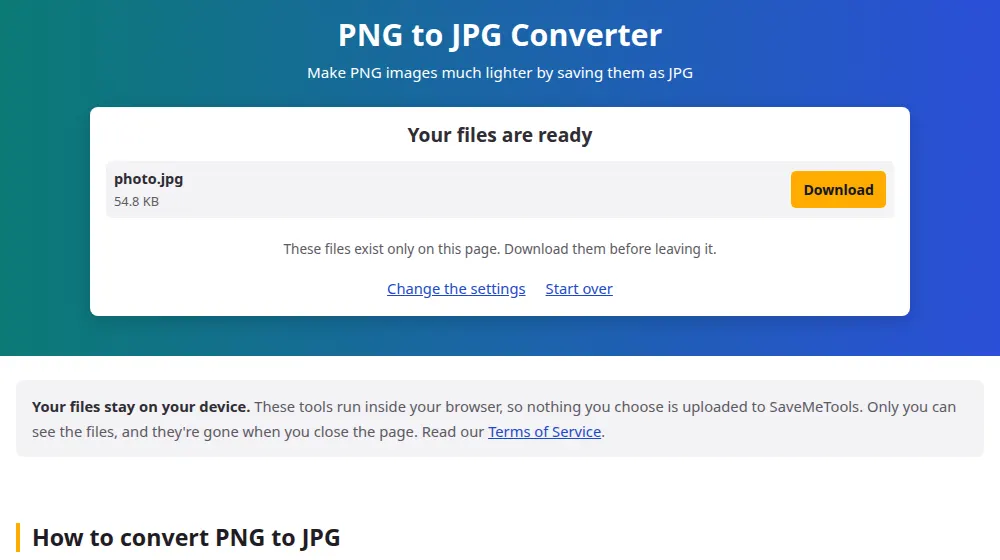
- 결과에서 파일 크기를 비교한 다음 다운로드하세요.
크기 차이가 이렇게 큰 이유
PNG는 모든 픽셀을 그대로 유지하므로 로고에는 알맞지만 사진에는 낭비가 큽니다. PNG로 저장한 사진은 쉽게 10 MB에 이를 수 있고, 같은 사진을 JPG로 하면 눈으로 구별할 수 없는 상태에서 1 MB쯤 될 수 있습니다. 웹사이트나 이메일이 너무 크다며 사진을 거부할 때, PNG 사진은 가장 흔한 원인 중 하나입니다.
PNG로 두는 것이 좋은 이미지
- 투명한 배경의 로고와 아이콘: JPG에서는 투명도가 사라집니다.
- 작은 글씨가 있는 스크린샷: JPG는 글자 주위에 희미한 번짐을 남기며, 품질이 낮을수록 더 잘 보입니다.
- 단색 면으로 이루어진 그림과 차트: 이런 그림은 PNG로도 이미 작은 경우가 많고, JPG가 오히려 더 커질 수도 있습니다.
- 계속 편집할 이미지: JPG는 저장할 때마다 조금씩 손실되므로 작업용 사본은 PNG가 더 안전합니다.
흰색 배경
JPG에는 투명도가 없으므로 투명한 부분은 흰색으로 채워집니다. 흰 페이지에 올릴 로고라면 아무도 알아채지 못합니다. 색이 있는 배경이나 사진 위에 올리려면 PNG를 유지하세요. 색이 있는 배경에 맞춰 디자인한 어두운 로고는 흰색 위에서 어색해 보일 수도 있으니 결과를 확인해 보세요.
파일만 작게 만들면 될 때
200 KB 같은 제한에 맞추고 싶은 것이라면 이미지 압축이 알맞은 품질을 알아서 찾아 주므로 여러 값을 직접 시도할 필요가 없습니다. JPG라는 형식 자체가 필요할 때 이 페이지를 사용하세요.
자주 묻는 질문
JPG는 얼마나 작아지나요?
사진은 보통 5배에서 10배 작아집니다. 스크린샷은 2~3배쯤 줄어들 수 있습니다. 색이 적은 단순한 그래픽은 JPG로 해도 전혀 작아지지 않을 수 있으며, 그럴 때는 PNG를 유지하는 편이 낫습니다.
투명한 배경을 유지할 수 있나요?
JPG에서는 안 됩니다. 이 형식에는 투명도가 없기 때문입니다. 작은 파일로 유지하려면 이미지 변환으로 WebP를 만드세요. WebP는 투명도를 지원하며 JPG와 비슷한 크기가 됩니다.
어떤 품질을 선택해야 하나요?
사진이라면 85%가 대체로 좋은 균형입니다. 글자가 있는 사진은 90% 이상이면 글자가 더 깔끔하게 유지됩니다. 한 가지 설정이 모든 종류의 사진에 맞지는 않으니, 많은 양을 변환하기 전에 한 장으로 시험해 보고 비교하세요.
스크린샷이 JPG에서 더 나빠 보이는 이유는 무엇인가요?
JPG는 색이 서서히 변하는 사진을 위해 만들어졌습니다. 글자와 선처럼 날카로운 가장자리 주위에는 희미한 헤일로가 생깁니다. 품질을 올리면 도움이 되지만, 작은 글씨가 있는 스크린샷은 PNG가 더 나은 형식인 경우가 많습니다.
나중에 PNG로 되돌릴 수 있나요?
변환할 수는 있지만 파일이 잃은 것을 되찾지는 못합니다. 그러니 사진이 중요하다면 원본 PNG를 보관하세요. 그 변환이 의미 있는 경우는 JPG PNG 변환을 참고하세요.
사진의 픽셀 크기가 바뀌나요?
아니요. JPG는 PNG와 같은 너비와 높이를 가지며 파일만 가벼워집니다. 크기도 바꾸고 싶다면 변환 전이나 후에 이미지 크기 조절을 사용하세요.