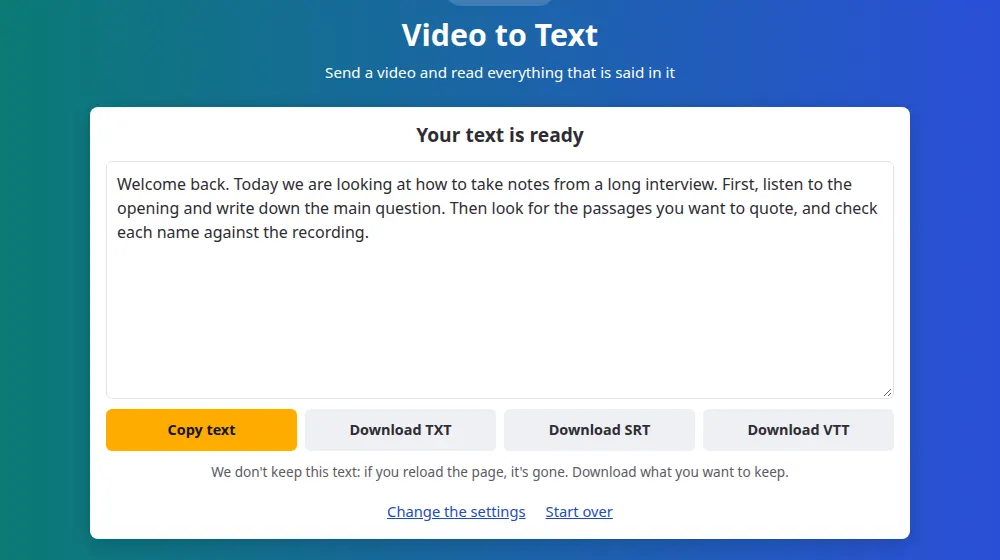
동영상을 텍스트로 바꾸는 방법
- 동영상 파일 선택을 누르고 100 MB, 20분 이내의 동영상을 고르세요. MP4, MOV, MKV, WebM 모두 사용할 수 있습니다.
- 말하는 언어를 고르거나, 자동 감지로 두세요.
- 텍스트로 변환을 누르세요. 소리만 사용하므로 화면 내용은 대기 시간에 영향을 주지 않습니다.
- 상자에서 텍스트를 복사하거나 TXT 파일로 다운로드하세요.
읽어 내는 것과 읽지 못하는 것
이 도구는 동영상 속 말소리를 듣습니다. 화면은 보지 않으므로 슬라이드, 간판, 기존 자막에 적힌 글은 누군가 소리 내어 말하지 않는 한 텍스트에 나오지 않습니다. 소리 트랙이 없는 동영상이라면 빈 결과 대신 그 사실을 알리는 메시지가 표시됩니다.
보는 것보다 텍스트가 나을 때
- 녹화된 수업이나 웨비나: 타임라인을 이리저리 넘기는 대신, 어떤 주제가 나온 순간을 검색해서 찾을 수 있습니다.
- 화면 녹화: 말로 설명한 순서를 따라 하고 고칠 수 있는 글로 된 단계로 바꿀 수 있습니다.
- 카메라로 찍은 인터뷰: 멈추고 되감지 않고도 정확한 발언을 가져올 수 있습니다.
- 내 동영상: 말한 내용을 설명글, 블로그 글, 메모로 다시 활용할 수 있습니다.
휴대폰으로 찍은 동영상은 너무 큰 경우가 많습니다
휴대폰 카메라는 20분 제한보다 훨씬 이전인 1~2분 만에 100 MB를 채우기도 합니다. 텍스트 변환에는 소리만 있으면 되므로, MP4 MP3 변환으로 소리를 추출한 뒤 그 MP3를 오디오 파일을 받는 음성 텍스트 변환에 보내세요. 말은 원래 소리 트랙에 들어 있었으므로 결과는 같습니다.
텍스트일까요, 자막일까요?
말을 읽거나 다시 쓰고 싶다면 이 페이지를 고르세요. 영상 위에 알맞은 시점에 보여 주는 것이 목적이라면 자막 생성기가 시간을 먼저 정리해 편집기용 파일을 줍니다. 두 페이지 모두 어느 형식으로든 다운로드할 수 있습니다.
자주 묻는 질문
동영상 링크를 붙여 넣을 수 있나요?
아니요. 이 도구는 내 기기에 있는 파일만 읽습니다. 본인의 동영상이라면 저장해 둔 원본 파일을 사용하세요. 사용할 권리가 있는 동영상만 변환해 주세요.
화면에 나오는 글자도 읽나요?
아니요. 소리만으로 작동하므로 화면에 적힌 글은 소리 내어 말하지 않는 한 무시됩니다. 이미지 속 글자를 인식하는 것은 다른 처리 방식이며, 이 도구는 하지 않습니다.
어떤 동영상 형식이 지원되나요?
MP4, MOV, MKV, WebM을 비롯해 대부분의 일반적인 형식을 지원합니다. 파일을 읽을 수 없다면 손상되었거나 흔치 않은 형식일 수 있습니다.
동영상이 20분보다 길면 어떻게 하나요?
MP4 MP3 변환으로 소리를 추출하고 오디오 자르기로 나눈 뒤, 각 부분을 음성 텍스트 변환에 보내세요. 모든 부분이 같은 방식으로 처리되도록 언어는 직접 지정하세요.
동영상이 서버에 남나요?
아니요. 차례가 되었을 때만 전송되고, 소리를 읽는 즉시 삭제됩니다. 텍스트는 저장되지 않은 채 곧바로 내 페이지로 전달되므로, 페이지를 떠나기 전에 복사하세요.
사람별로 말을 구분할 수 있나요?
아니요. 텍스트는 이름 없이 하나의 연속된 덩어리로 나옵니다. 여러 사람이 말하는 녹음이라면, 읽어 가면서 누가 무슨 말을 했는지 직접 표시해야 합니다.
녹화한 수업이나 회의를 텍스트로 바꿀 수 있나요?
네, 녹화본이 파일로 있다면 가능합니다. Zoom, Teams, Google Meet은 녹화를 MP4로 저장하므로 그대로 쓸 수 있습니다. 파일당 최대 20분까지입니다. 회의에는 공유를 원하지 않는 내용이 담긴 경우가 많으니, 변환하기 전에 참석자에게 먼저 물어보세요.