Πώς να μετατρέψετε JPG σε PDF
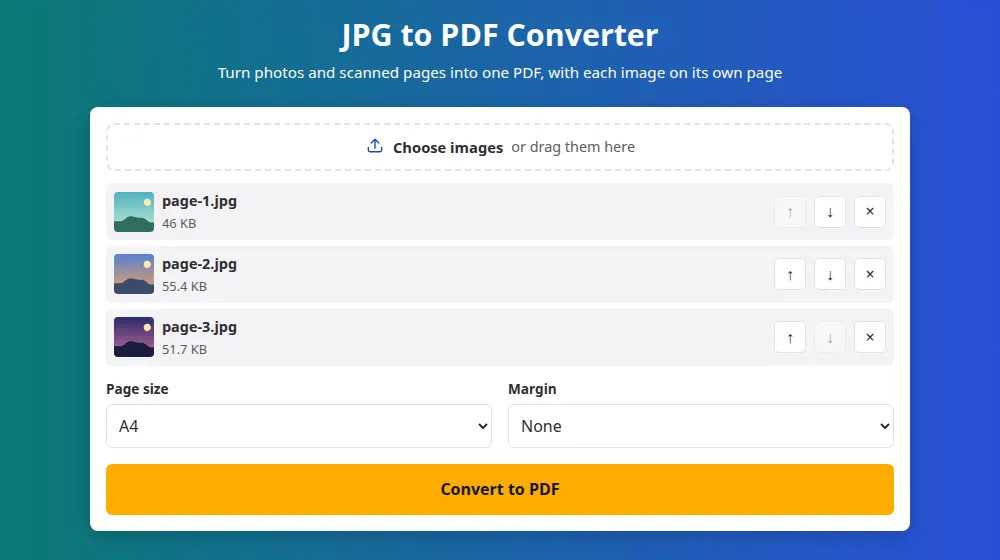
- Πατήστε Επιλογή εικόνων και επιλέξτε τις φωτογραφίες σας. Λειτουργούν και οι φωτογραφίες HEIC του iPhone, καθώς και τα PNG και WebP.
- Με τα βέλη βάλτε τις με τη σειρά ανάγνωσης. Η πρώτη εικόνα γίνεται η πρώτη σελίδα.
- Επιλέξτε μέγεθος σελίδας και περιθώριο. Το A4 ταιριάζει στα περισσότερα έγγραφα εκτός Βόρειας Αμερικής, όπου συνηθίζεται το US Letter.
- Πατήστε Μετατροπή σε PDF και κατεβάστε το αρχείο, που λέγεται images.pdf.
Ποιο μέγεθος σελίδας να διαλέξετε;
- A4 ή US Letter: ό,τι καλύτερο για οτιδήποτε μπορεί να εκτυπωθεί. Κάθε εικόνα χωράει μέσα στη σελίδα και οι φαρδιές εικόνες γυρίζουν τη σελίδα οριζόντια.
- Ίδιο μέγεθος με την εικόνα: κάθε σελίδα παίρνει το ακριβές σχήμα της εικόνας της, χωρίς λευκό περίγραμμα. Ταιριάζει σε portfolio και παρουσιάσεις που βλέπονται στην οθόνη.
- Περιθώριο: χρήσιμο στην εκτύπωση, αφού πολλοί εκτυπωτές δεν φτάνουν ως την άκρη του φύλλου και θα έκοβαν λίγο από την εικόνα σας.
Μια εικόνα δεν μεγεθύνεται ποτέ για να γεμίσει σελίδα A4 ή Letter, γιατί το τέντωμα μιας μικρής φωτογραφίας θα την έκανε μόνο θολή. Οι μικρές εικόνες μπαίνουν στο κέντρο, στο δικό τους μέγεθος.
Πώς να φωτογραφίσετε χαρτί για καλό PDF
- Βάλτε το φύλλο σε σκούρο τραπέζι με φως ημέρας και κρατήστε το κινητό παράλληλα προς τη σελίδα, όχι υπό γωνία.
- Κλείστε το φλας: αφήνει έντονο σημείο στη μέση του φύλλου.
- Περικόψτε τη φωτογραφία στον επεξεργαστή του κινητού πριν τη μετατροπή, ώστε το τραπέζι να μην εμφανίζεται στο έγγραφο.
- Μεγεθύνετε τη φωτογραφία πριν την στείλετε: αν διαβάζετε τη μικρότερη γραμμή, θα τη διαβάσει και όποιος τη λάβει.
Φωτογραφίες σε όρθια θέση, όπου κι αν τραβήχτηκαν
Τα κινητά συχνά αποθηκεύουν μια φωτογραφία στο πλάι και προσθέτουν μια σημείωση για το πώς να περιστραφεί. Κάποιοι μετατροπείς την αγνοούν και οι σελίδες μένουν ξαπλωμένες. Εδώ η περιστροφή εφαρμόζεται πριν δημιουργηθεί η σελίδα, οπότε κάθε φωτογραφία εμφανίζεται όπως την είδατε στο κινητό σας.
Συχνές ερωτήσεις
Πόσες εικόνες μπορώ να βάλω σε ένα PDF;
Έως 50 τη φορά, καθεμία έως 40 MB. Για μεγαλύτερο έγγραφο, φτιάξτε αρκετά PDF και ενώστε τα με τη συγχώνευση PDF. Τα κινητά μπορεί να δυσκολεύονται με πολλές φωτογραφίες υψηλής ανάλυσης, οπότε εκεί δοκιμάστε μικρότερες ομάδες.
Θα είναι το PDF πολύ μεγαλύτερο από τις φωτογραφίες μου;
Συνήθως περίπου στο ίδιο μέγεθος. Κάθε φωτογραφία αποθηκεύεται σε υψηλή ποιότητα όταν τοποθετείται στη σελίδα. Αν το PDF πρέπει να χωρέσει σε κάποιο όριο, μικρύνετε πρώτα τις εικόνες με τη συμπίεση εικόνων, και μετά επιστρέψτε και μετατρέψτε τες.
Μπορώ να επιλέξω το κείμενο στο PDF μετά;
Όχι. Κάθε σελίδα είναι εικόνα του κειμένου, όχι πραγματικό κείμενο, κάτι που ισχύει για κάθε μετατροπέα που δουλεύει από φωτογραφία. Η αναζήτηση και η αντιγραφή θα απαιτούσαν αναγνώριση χαρακτήρων, μια διαφορετική διαδικασία που αυτό το εργαλείο δεν κάνει.
Λειτουργεί με εικόνες PNG με διαφανές φόντο;
Ναι. Η διαφάνεια διατηρείται μέσα στο PDF και οι περισσότεροι αναγνώστες την εμφανίζουν πάνω σε λευκή σελίδα. Αυτές οι εικόνες αποθηκεύονται χωρίς απώλειες συμπίεσης, οπότε το αρχείο μπορεί να βγει μεγαλύτερο απ' ό,τι με JPG.
Μπορώ να αναδιατάξω τις σελίδες αργότερα;
Πριν τη μετατροπή, χρησιμοποιήστε τα βέλη. Μετά τη λήψη, μπορείτε να αναδιατάξετε τις σελίδες με τον διαχωρισμό PDF, γράφοντάς τες με τη σειρά που θέλετε, ή να γυρίσετε πίσω με την Αλλαγή ρυθμίσεων, αφού οι εικόνες σας μένουν στη σελίδα μέχρι να την αφήσετε.
Μπορώ να μετατρέψω μία μόνο φωτογραφία;
Ναι, αρκεί μία εικόνα. Είναι χρήσιμο όταν ένας ιστότοπος δέχεται μόνο PDF: μια φωτογραφία ενός εγγράφου γίνεται αρχείο μίας σελίδας που ανεβάζετε σε λίγα δευτερόλεπτα.
Πώς μετατρέπω μια φωτογραφία σε PDF από το κινητό;
Ανοίξτε αυτή τη σελίδα στον περιηγητή του κινητού σας, πατήστε το κουμπί και διαλέξτε τις φωτογραφίες από τη συλλογή ή τραβήξτε μια νέα, αν το κινητό σας προσφέρει εκεί την κάμερα. Βάλτε τες στη σειρά, μετατρέψτε και το PDF είναι έτοιμο για αποστολή ή ανέβασμα.