Πώς να διαχωρίσετε ένα PDF
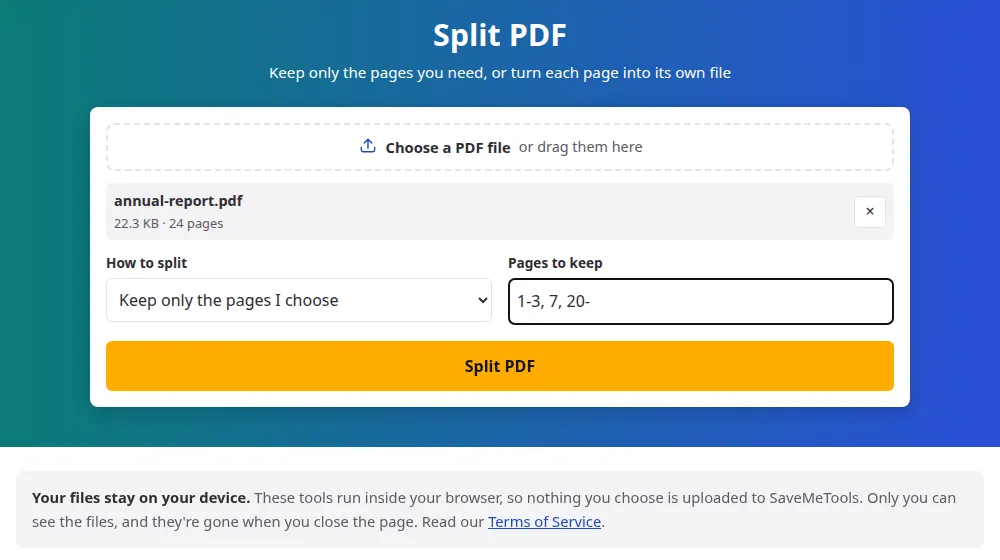
- Πατήστε Επιλογή αρχείου PDF ή σύρετέ το στο πλαίσιο. Θα δείτε πόσες σελίδες έχει.
- Επιλέξτε αν θα κρατήσετε τις σελίδες που ορίζετε ή θα δημιουργηθεί ένα PDF για κάθε σελίδα.
- Αν επιλέγετε σελίδες, γράψτε τους αριθμούς τους, για παράδειγμα 1-3, 5, 8-.
- Πατήστε Διαχωρισμός PDF και κατεβάστε το αποτέλεσμα. Όταν τα αρχεία είναι πολλά, ένα ZIP τα αποθηκεύει όλα.
Πώς γράφονται οι αριθμοί σελίδων
Χωρίστε κάθε σελίδα ή ομάδα με κόμμα:
- Το 2 κρατά μόνο τη σελίδα 2.
- Το 1-3 κρατά τις σελίδες 1, 2 και 3.
- Το 8- κρατά τη σελίδα 8 και όλες όσες ακολουθούν.
- Το -4 κρατά τα πάντα έως και τη σελίδα 4.
- Το 1-3, 7, 10-12 συνδυάζει όλα τα παραπάνω.
Οι σελίδες βγαίνουν με τη σειρά που τις γράφετε, οπότε είναι και ένας γρήγορος τρόπος να αναδιατάξετε ένα έγγραφο: το 5, 1-4 μεταφέρει τη σελίδα 5 στην αρχή.
Συνηθισμένοι λόγοι για να διαχωρίσετε ένα PDF
- Μια φόρμα μεταφόρτωσης περιορίζει το μέγεθος του αρχείου και από μια μεγάλη σάρωση μετρούν πραγματικά μόνο δύο σελίδες.
- Ένα ψηφιακό βιβλίο έχει ένα κεφάλαιο που θέλετε στο e-reader σας χωρίς να κουβαλάτε τα υπόλοιπα.
- Ένας κοινός λογαριασμός ή μια αναφορά περιλαμβάνει σελίδες με στοιχεία άλλων ανθρώπων.
- Μια μαζική σάρωση έβαλε πολλά έγγραφα σε ένα αρχείο και το καθένα πρέπει να πάει σε διαφορετικό φάκελο.
Ένα αρχείο ανά σελίδα ή επιλεγμένες σελίδες;
Αν ξέρετε τι θέλετε, γράψτε τους αριθμούς: θα πάρετε ένα τακτοποιημένο έγγραφο. Ο διαχωρισμός σε όλες τις σελίδες ταιριάζει όταν κάθε σελίδα στέκεται μόνη της, όπως μια στοίβα αποδείξεων, ή όταν δεν είστε ακόμη σίγουροι. Ένα PDF 40 σελίδων γίνεται 40 αρχεία, οπότε μάλλον θα προτιμήσετε το κουμπί ZIP από τη λήψη ένα ένα.
Συχνές ερωτήσεις
Μειώνει ο διαχωρισμός την ποιότητα;
Όχι. Οι σελίδες αντιγράφονται σε νέο έγγραφο χωρίς να ξαναζωγραφιστούν ή να συμπιεστούν, οπότε το κείμενο και οι εικόνες μένουν ακριβώς όπως ήταν. Δεν είναι σαν να τραβάτε στιγμιότυπο οθόνης της σελίδας.
Γιατί το αρχείο που εξήχθη είναι μεγαλύτερο απ' όσο περίμενα;
Μια σελίδα μπορεί να μοιράζεται γραμματοσειρές και εικόνες με το υπόλοιπο έγγραφο και ένα μέρος αυτού του κοινού περιεχομένου την ακολουθεί. Έτσι μία σελίδα μπορεί να ζυγίζει περισσότερο απ' όσο θα έδειχνε μια απλή διαίρεση, ιδίως στα PDF με σχεδιασμένη εμφάνιση.
Μπορώ να διαγράψω μια σελίδα από ένα PDF με αυτό το εργαλείο;
Ναι, κρατώντας όλες τις υπόλοιπες. Για να αφαιρέσετε τη σελίδα 4 από ένα αρχείο 10 σελίδων, γράψτε 1-3, 5-10. Το αρχικό αρχείο δεν αλλάζει: κατεβάζετε ένα νέο χωρίς αυτή τη σελίδα.
Μπορώ να διαχωρίσω PDF με κωδικό πρόσβασης;
Όχι. Τα προστατευμένα αρχεία απορρίπτονται. Αν είναι δικό σας, ανοίξτε το στον αναγνώστη PDF, αποθηκεύστε αντίγραφο χωρίς κωδικό και διαχωρίστε το αντίγραφο.
Πώς εξάγω πολλά ξεχωριστά κομμάτια;
Ό,τι γράψετε στο πλαίσιο καταλήγει σε ένα νέο PDF. Για να έχει κάθε κομμάτι δικό του αρχείο, τρέξτε το εργαλείο μία φορά για κάθε κομμάτι: μετά από κάθε λήψη πατήστε Αλλαγή ρυθμίσεων και δεν χρειάζεται να επιλέξετε ξανά το αρχείο.
Ποιο είναι το μεγαλύτερο PDF που μπορώ να διαχωρίσω;
Έως 100 MB και 2.000 σελίδες. Μεγαλύτερα αρχεία μπορεί να εξαντλήσουν τη μνήμη του περιηγητή. Στο κινητό το πρακτικό όριο είναι χαμηλότερο, οπότε για πολύ μεγάλα έγγραφα προτιμήστε υπολογιστή.