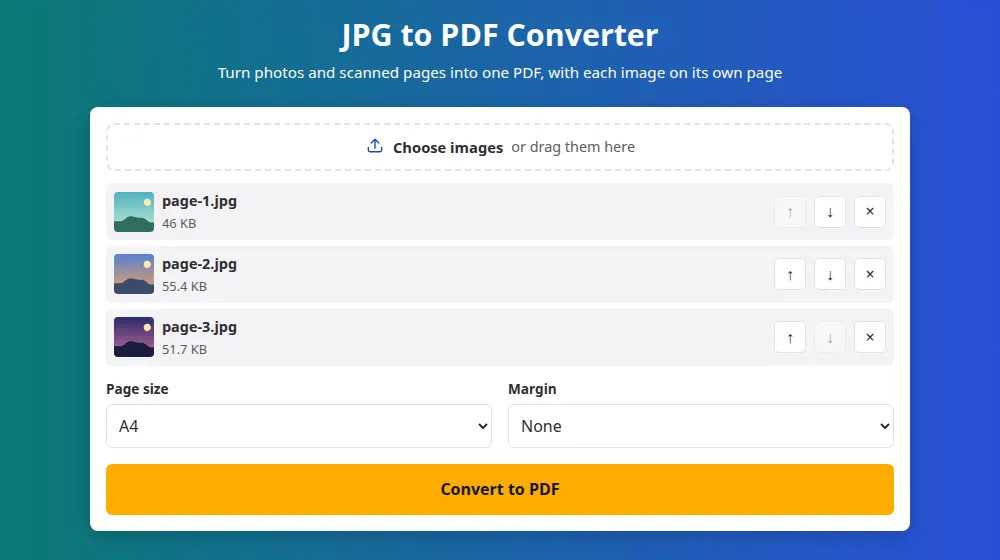
Як конвертувати JPG у PDF
- Натисніть Вибрати зображення і виберіть свої фотографії. Фото HEIC з iPhone, PNG і WebP теж підійдуть.
- Стрілками розставте їх у порядку читання. Перше зображення стане першою сторінкою.
- Виберіть розмір сторінки й поля. A4 підходить для більшості документів поза межами Північної Америки, де нормою вважається US Letter.
- Натисніть Конвертувати в PDF і завантажте файл із назвою images.pdf.
Який розмір сторінки вибрати?
- A4 або US Letter: найкраще для всього, що може бути надруковане. Кожне зображення вписується в сторінку, а широкі зображення повертають сторінку набік.
- Як у зображення: кожна сторінка набуває точної форми своєї картинки, без білої рамки. Підходить для портфоліо та слайдів, які дивляться на екрані.
- Поля: корисні під час друку, бо багато принтерів не доходять до краю аркуша й обрізали б трохи вашої картинки.
Зображення ніколи не збільшується, щоб заповнити сторінку A4 чи Letter, бо розтягування маленької картинки лише розмило б її. Маленькі зображення розташовуються по центру у своєму розмірі.
Як фотографувати папір для хорошого PDF
- Покладіть аркуш на темний стіл за денного світла й тримайте телефон паралельно до сторінки, а не під кутом.
- Вимкніть спалах: він залишає яскраву пляму посеред аркуша.
- Перед конвертацією обріжте знімок у редакторі на телефоні, щоб стіл не потрапив у документ.
- Перед надсиланням наблизьте фото: якщо ви можете прочитати найдрібніший рядок, одержувач теж зможе.
Прямі фото, де б їх не було знято
Телефони часто зберігають фото набік і додають позначку про те, як його повернути. Деякі конвертери цю позначку ігнорують, і сторінки лишаються лежати на боці. Тут поворот застосовується до створення сторінки, тому кожне фото виглядає так, як ви бачили його на телефоні.
Поширені запитання
Скільки зображень можна помістити в один PDF?
До 50 за раз, кожне до 40 МБ. Щоб зробити довший документ, створіть кілька PDF і з'єднайте їх за допомогою об'єднання PDF. Телефонам буває важко з великою кількістю фото у високій роздільній здатності, тому там пробуйте менші партії.
PDF буде набагато більшим за мої фото?
Зазвичай приблизно такого самого розміру. Кожне фото зберігається у високій якості під час розміщення на сторінці. Якщо PDF має вкластися в ліміт, спершу зменште картинки за допомогою стиснення зображень, а потім поверніться й конвертуйте їх.
Чи можна потім виділяти текст у PDF?
Ні. Кожна сторінка — це картинка тексту, а не справжній текст, як у будь-якого конвертера, що працює з фотографією. Для пошуку та копіювання потрібне розпізнавання символів — це інший процес, і цей інструмент його не виконує.
Чи працює це з PNG із прозорим тлом?
Так. Прозорість зберігається всередині PDF, і більшість програм показують її на білій сторінці. Такі зображення зберігаються без втрат під час стиснення, тому файл може вийти більшим, ніж із JPG.
Чи можна потім змінити порядок сторінок?
Перед конвертацією скористайтеся стрілками. Після завантаження можна переставити сторінки за допомогою розділення PDF, записавши їх у потрібному порядку, або повернутися через Змінити налаштування, адже ваші зображення лишаються на сторінці, поки ви її не залишите.
Чи можна конвертувати одну фотографію?
Так, достатньо одного зображення. Це зручно, коли сайт приймає лише PDF: одна фотографія документа перетворюється на односторінковий файл, який можна завантажити за кілька секунд.
Як зробити PDF із фото на телефоні?
Відкрийте сторінку в браузері телефона, натисніть кнопку й виберіть фото з галереї або зніміть нове, якщо телефон пропонує камеру. Розставте їх по порядку, конвертуйте, і PDF готовий до надсилання чи завантаження.