Як перетворити текст на мовлення
Це займає менше хвилини. Ось кожен крок, що роблять налаштування та як розв'язати поширені проблеми.
Відкрити озвучення текстуКрок 1: напишіть або вставте текст
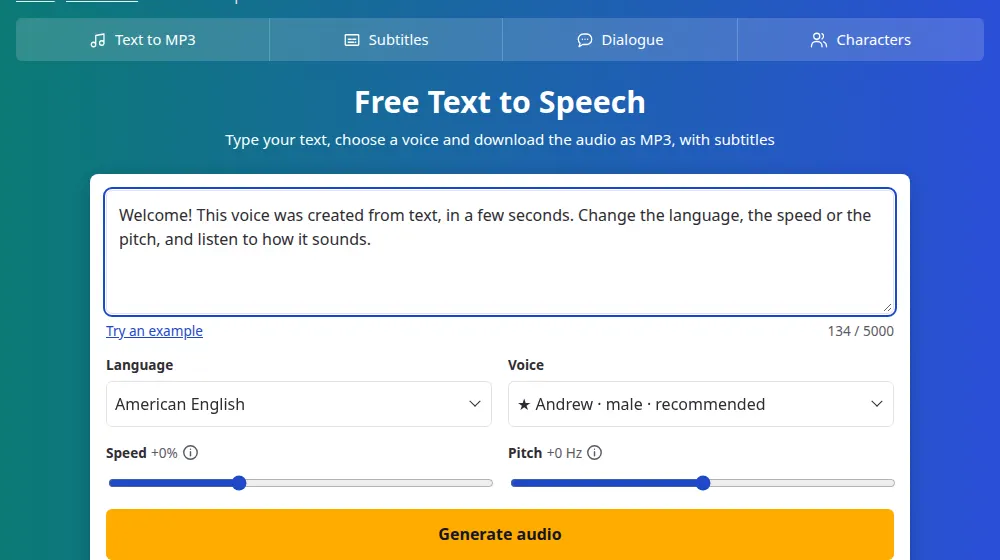
Відкрийте SaveMeTools і введіть текст у поле, до 5000 символів. Лічильник під полем показує, скільки ви вже використали. Немає ідей? Кнопка Спробувати приклад підставить речення за вас.
Крок 2: виберіть мову та голос
У меню «Мова» перелічено мови й акценти. Потім у меню «Голос» з'являться голоси для цього вибору, спершу рекомендовані, зі значком ★. Мова має збігатися з мовою тексту, якщо тільки ви не використовуєте голос ★, який читає багатьма мовами.
Крок 3: налаштуйте швидкість і тон
- Швидкість змінюється від -50% до +100%. Невеликі зміни звучать найприродніше.
- Тон робить голос вищим чи нижчим. Залишайтеся в межах ±10 Гц, інакше звучання стане штучним.
Крок 4: створіть і завантажте
Натисніть Створити аудіо. Смуга покаже прогрес, а коли аудіо буде готове, воно запуститься саме. Під плеєром ви знайдете аудіо MP3 та субтитри SRT і VTT.
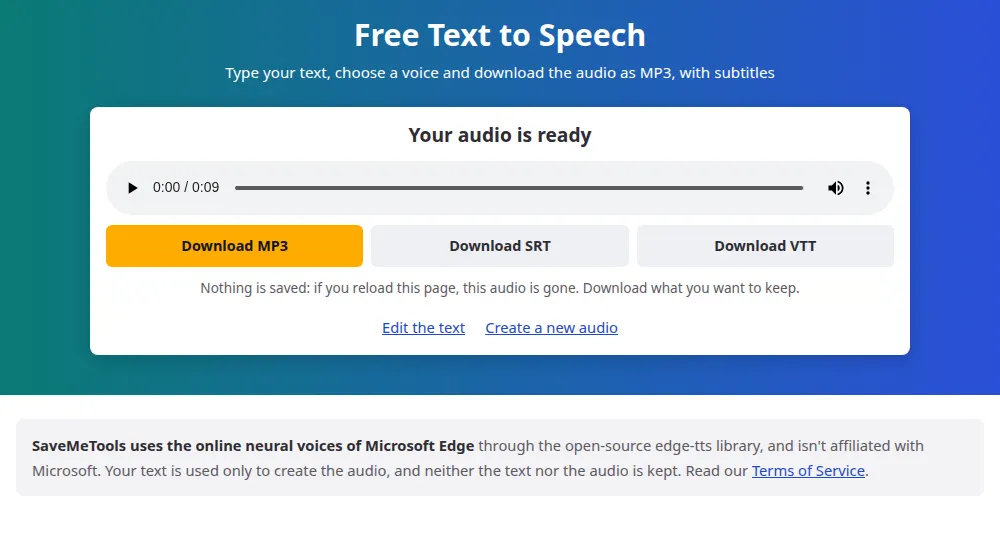
Завантажте, перш ніж піти. Ми нічого не зберігаємо, тому під час оновлення сторінки аудіо видаляється.
Якщо щось пішло не так
- «Цей голос не зміг прочитати ваш текст»: голос і текст використовують різні алфавіти, наприклад англійський голос і текст арабською. Виберіть голос мовою тексту або голос зі значком ★.
- «Сервіс озвучення перевантажений»: зачекайте хвилину й спробуйте знову.
- Повідомлення про ліміт: є погодинний ліміт, щоб сервіс залишався безкоштовним для всіх. Загляньте трохи пізніше.
- Слово звучить неправильно: напишіть його так, як воно вимовляється.