Як стиснути PDF
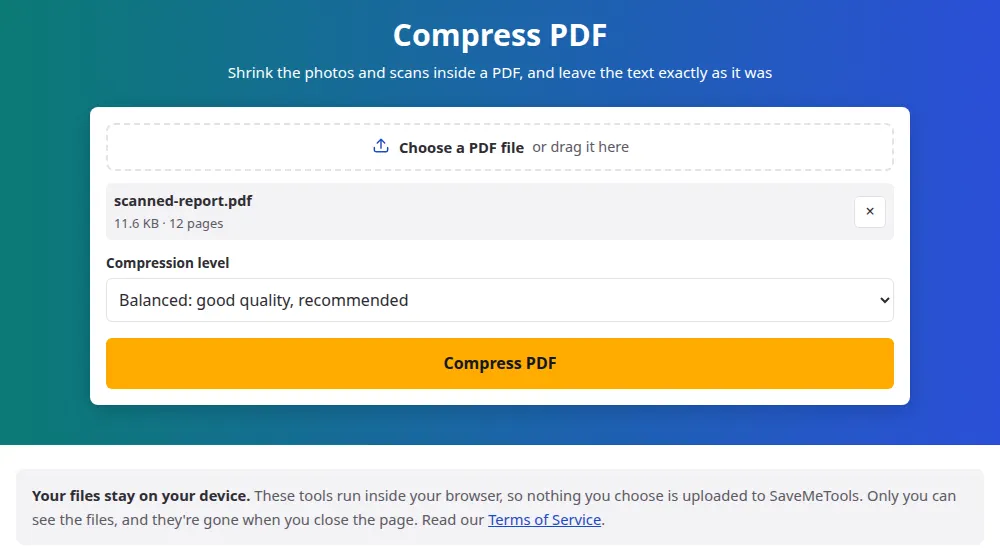
- Натисніть Вибрати PDF-файл і виберіть файл або перетягніть його в поле.
- Виберіть рівень стиснення. Збалансоване — хороший початок.
- Натисніть Стиснути PDF і зачекайте, поки опрацюються всі картинки у файлі.
- Порівняйте розмір до і після на екрані результату та збережіть файл. Назва лишиться тією самою, наприкінці додасться "-compressed".
Який рівень вибрати?
- Збалансоване: картинки зменшуються приблизно до 1750 пікселів за довшою стороною, це близько 150 DPI на сторінці A4. Підходить для читання з екрана та звичайного друку.
- Легке: картинки зберігають до 2500 пікселів і більше деталей. Обирайте його для документів із дрібним шрифтом усередині зображень, як-от відскановані договори.
- Сильне: картинки зменшуються приблизно до 1100 пікселів і стискаються сильніше. Використовуйте його, якщо файл потрібен лише для читання з екрана або ліміт розміру жорсткий.
Ніщо не заважає спробувати кілька рівнів. Оригінал лишається недоторканим на вашому пристрої, а кнопка Змінити налаштування повертає до того самого файлу, тож можна порівняти рівні й вирішити, який з них надсилати.
Які PDF стискаються найбільше
- Відскановані папери: кожна сторінка — фотографія аркуша, тому майже вся вага припадає на картинки.
- Брошури, звіти й презентації з фото: великі зображення часто зберігаються у вищій роздільній здатності, ніж потрібно будь-якому екрану.
- Скриншоти в документі: їх нерідко зберігають узагалі без стиснення, як у фотографій, і вони можуть сильно зменшитися.
- Звичайні текстові документи: вони й так невеликі. Слова займають дуже мало місця, тому вигравати майже нічого.
Чого інструмент не чіпає
Змінюються лише картинки. Текст лишається справжнім текстом: його, як і раніше, можна виділяти та шукати, і він так само чіткий під час збільшення. Посилання, закладки, заповнені поля форм і порядок сторінок лишаються тими самими. Деякі види картинок також пропускаються, бо їх перезбереження могло б змінити кольори, наприклад підготовлені для професійного друку в CMYK. Якщо нова версія картинки не заощадить бодай десяту частину її розміру, лишається оригінал.
Якщо файл усе одно не проходить за лімітом
Поштові сервіси та портали для подання заявок часто відхиляють вкладення більші за певний розмір. Якщо найсильнішого рівня не вистачило, надішліть лише потрібні сторінки за допомогою розділення PDF або розбийте довгий документ на частини й надішліть їх окремо. Якщо важкі сторінки зібрано з ваших фото, можна також спершу стиснути зображення і зібрати документ заново через JPG у PDF.
Поширені запитання
Текст у моєму PDF стане розмитим?
Ні. У звичайному PDF текст не зберігається як картинка, а цей інструмент чіпає лише картинки. Виняток — скан: там уся сторінка є зображенням, тому на рівні Сильне літери можуть стати трохи менш чіткими. Якщо в скані дрібний шрифт, спробуйте Легке.
Чому мій PDF не став меншим?
Найімовірніше, у ньому мало картинок або вони вже добре стиснені. У файлі з самого тексту майже нічого прибирати. Якщо результат не вийшов би меншим, ви отримуєте оригінал і пояснення, а не файл більшого розміру.
Наскільки зменшиться файл?
Це цілком залежить від вмісту. Скан або брошура з великою кількістю фото часто втрачає понад половину розміру, а текстовий документ може майже не змінитися. Точні розміри до і після видно на екрані результату, тож ви дізнаєтеся підсумок до завантаження.
Чи можна стиснути PDF до точного розміру, наприклад до 1 МБ?
Безпосередньо ні. Інструмент пропонує три рівні, а не цільовий розмір, бо результат залежить від картинок у кожному файлі. Почніть із рівня Збалансоване, за потреби перейдіть на Сильне, а якщо й цього мало, приберіть зайві сторінки за допомогою розділення PDF.
Чи працює це з PDF, захищеними паролем?
Ні. Зашифрований файл не можна прочитати, доки не знято пароль, і інструмент прямо повідомляє про це, а не мовчки дає збій. Відкрийте файл у програмі для PDF, збережіть копію без пароля й спробуйте з нею.
Що буде з PDF із цифровим підписом?
Підпис перестане бути дійсним. Цифровий підпис засвідчує точний вміст файлу, а стиснення його змінює. Якщо можливо, стискайте до підписання й зберігайте підписаний оригінал для всього офіційного.
Мій документ надсилається на сервер?
Ні. Стиснення виконується у вкладці вашого браузера, тому конфіденційний файл не залишає пристрій. Приймаються файли до 100 МБ, а на телефонах та інших пристроях із малим обсягом пам'яті — до 50 МБ.