Як розділити PDF
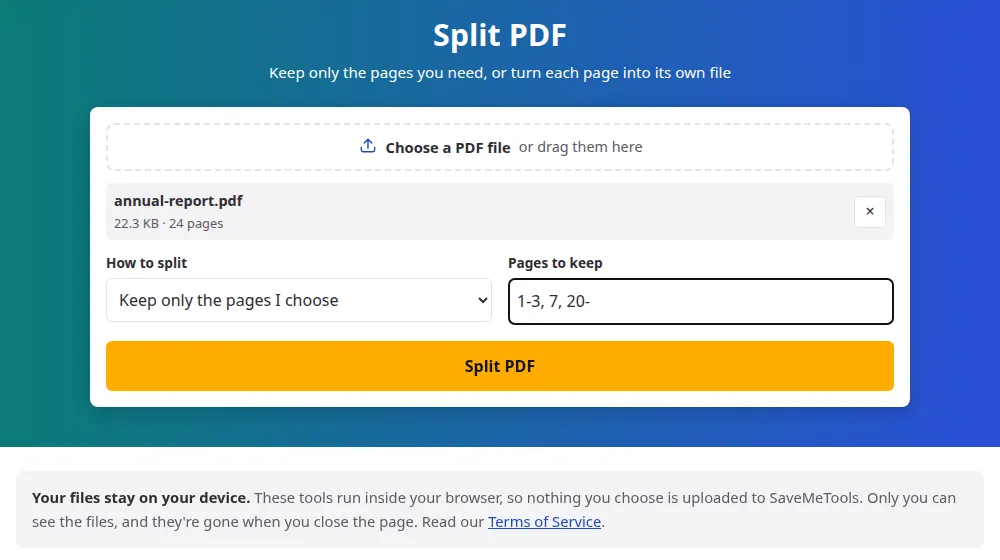
- Натисніть Вибрати PDF-файл або перетягніть його в поле. Ви побачите, скільки в ньому сторінок.
- Виберіть: залишити вказані сторінки чи створити окремий PDF для кожної сторінки.
- Якщо ви обираєте сторінки, напишіть їхні номери, наприклад 1-3, 5, 8-.
- Натисніть Розділити PDF і завантажте результат. Якщо файлів кілька, їх усі збереже один ZIP.
Як записувати номери сторінок
Відокремлюйте кожну сторінку чи групу комою:
- 2 залишає лише сторінку 2.
- 1-3 залишає сторінки 1, 2 і 3.
- 8- залишає сторінку 8 і всі після неї.
- -4 залишає все до сторінки 4 включно.
- 1-3, 7, 10-12 поєднує всі ці варіанти.
Сторінки виходять у тому порядку, у якому ви їх запишете, тож це ще й швидкий спосіб переставити сторінки в документі: 5, 1-4 переносить сторінку 5 на початок.
Поширені причини розділити PDF
- Форма завантаження обмежує розмір файлу, а в довгому скані справді важливі лише дві сторінки.
- В електронній книзі є розділ, який потрібно взяти на читанку, не тягнучи решту.
- У спільному рахунку чи звіті є сторінки з інформацією про інших людей.
- Під час пакетного сканування багато документів потрапило в один файл, а кожному потрібна своя тека.
Один файл на сторінку чи вибрані сторінки?
Якщо ви знаєте, чого хочете, впишіть номери: вийде один охайний документ. Розділення на всі сторінки краще, коли кожна сторінка самостійна, як стос чеків, або коли ви ще не певні. PDF на 40 сторінок перетвориться на 40 файлів, тому, імовірно, вам більше підійде кнопка ZIP, ніж завантаження по одному.
Поширені запитання
Чи знижується якість під час розділення?
Ні. Сторінки копіюються в новий документ без перемальовування та стиснення, тому текст і картинки лишаються точно такими, як були. Це не те саме, що зробити знімок екрана зі сторінкою.
Чому витягнутий файл вийшов більшим, ніж я очікував?
Сторінка може ділити шрифти й картинки з рештою документа, і частина цього спільного вмісту йде разом із нею. Тому одна сторінка може важити більше, ніж підказує просте ділення, особливо в PDF з оформленням.
Чи можна цим інструментом видалити сторінку з PDF?
Так, залишивши всі інші. Щоб прибрати сторінку 4 з файлу на 10 сторінок, напишіть 1-3, 5-10. Вихідний файл не змінюється: ви завантажуєте новий, без цієї сторінки.
Чи можна розділити PDF із паролем?
Ні. Захищені файли відхиляються. Якщо він ваш, відкрийте його в програмі для читання PDF, збережіть копію без пароля й розділіть цю копію.
Як витягти кілька окремих фрагментів?
Усе, що ви напишете в полі, потрапить в один новий PDF. Щоб кожен фрагмент опинився в окремому файлі, запускайте інструмент для кожного фрагмента: після кожного завантаження натискайте Змінити налаштування, і заново вибирати файл не доведеться.
Який найбільший PDF можна розділити?
До 100 МБ і 2000 сторінок. Більші файли можуть вичерпати пам'ять браузера. На телефоні практична межа нижча, тому для дуже довгих документів краще підходить комп'ютер.