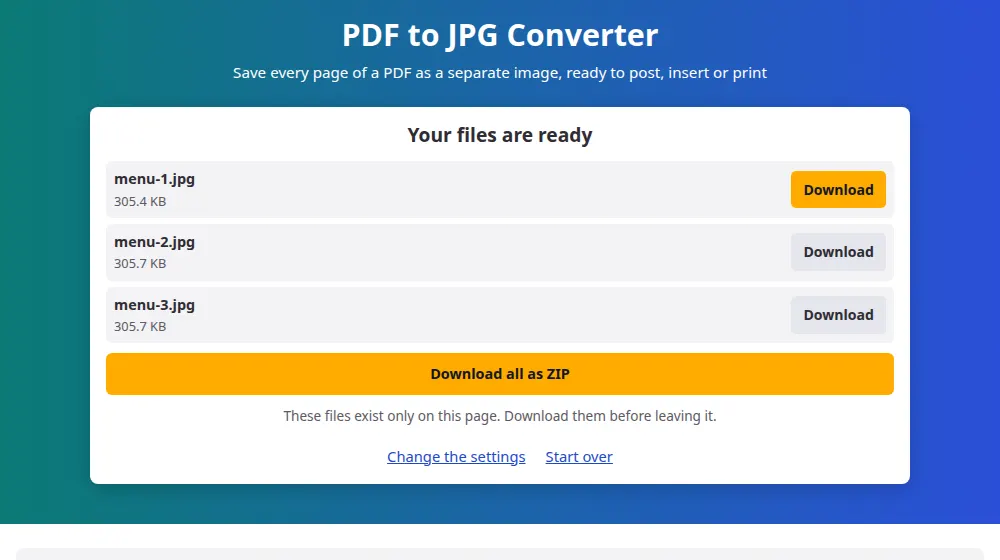
Come convertire da PDF a JPG
- Premi Scegli un file PDF o trascinalo nel riquadro.
- Scegli la qualità dell'immagine: standard per gli schermi, alta per stampare o ingrandire.
- Premi Converti in JPG e attendi mentre ogni pagina viene disegnata. Una barra di avanzamento mostra a che punto è.
- Scarica le pagine che vuoi, oppure prendile tutte insieme in un ZIP.
150 o 300 DPI?
I DPI indicano quanti punti dell'immagine entrano in ogni pollice di pagina. Per un foglio A4, la differenza è questa:
- 150 DPI: circa 1240 × 1754 pixel. Nitido su un telefono o su un computer, adatto ai social e alle app di messaggistica.
- 300 DPI: circa 2480 × 3508 pixel. Per la stampa, per leggere i caratteri piccoli e per i programmi di grafica. Ogni file pesa diverse volte di più.
A cosa serve
- Pubblicare un volantino o un menu su Instagram, dove un PDF non comparirebbe nel feed.
- Inserire un grafico di una relazione in una presentazione o in un documento.
- Inviare una pagina su WhatsApp perché si apra subito, senza altre app.
- Ottenere un'anteprima della prima pagina da usare come copertina su un sito.
Cosa cambia quando una pagina diventa un'immagine
Un JPG è una fotografia della pagina. I link smettono di funzionare, il testo non si può più selezionare né cercare, e i caratteri piccoli diventano morbidi se ingrandisci troppo. Se ti serve mantenere la pagina come documento funzionante, usa invece dividere PDF: estrae le pagine lasciando intatto il testo.
Le aree vuote della pagina escono bianche, perché il JPG non supporta la trasparenza, e ogni pagina ha il suo file, numerato in ordine così da essere facile da ritrovare.
Domande frequenti
Quante pagine posso convertire?
Fino a 200 pagine per PDF. Ogni pagina va disegnata nella memoria del dispositivo, che un documento lungo può esaurire in fretta. Per convertirne di più, spezza prima il file in parti con dividere PDF.
Perché alcune pagine richiedono più tempo di altre?
Le pagine con foto grandi, mappe o grafici dettagliati hanno più da disegnare di quelle con solo testo. Anche un DPI alto moltiplica il lavoro, perché 300 DPI hanno quattro volte più pixel di 150 DPI.
Il testo nell'immagine sembra diverso dall'originale. Perché?
Alcuni PDF non includono i propri font e contano sul fatto che il tuo computer li abbia. Se non li ha, il browser usa quello più simile disponibile, e le lettere possono sembrare leggermente diverse. Succede soprattutto con i documenti più vecchi.
Posso ottenere PNG invece di JPG?
Non in questa pagina. Per cambiare il formato in seguito, passa le immagini dal convertitore di immagini. Per i documenti con molto testo, un JPG ad alta qualità è abbastanza pulito per quasi ogni uso.
Posso convertire una sola pagina?
Lo strumento converte tutto il documento, e tu scarichi solo le pagine che vuoi. Se il PDF è lungo, estrai prima la pagina con dividere PDF, che è più veloce e usa meno memoria.
Perché non riesce ad aprire il mio PDF?
Potrebbe essere protetto da password, e in tal caso vedrai un messaggio che lo dice. Altrimenti il file potrebbe essere incompleto, cosa frequente con i download interrotti. Prima di tutto, prova a scaricarlo di nuovo.