Come convertire da HEIC a JPG
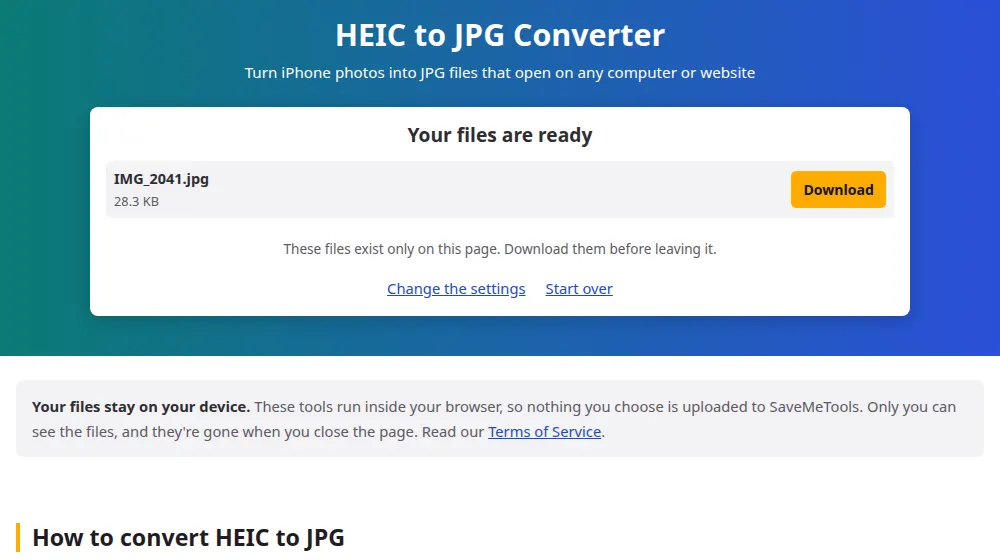
- Premi Scegli i file HEIC e seleziona le tue foto, oppure trascinale dalla cartella.
- Imposta la qualità, se vuoi. Il 90% mantiene la foto con lo stesso aspetto in praticamente tutti i casi.
- Premi Converti in JPG. La prima volta, il browser impiega un momento a caricare il lettore HEIC.
- Scarica ogni foto, o tutte in un ZIP.
Perché il tuo iPhone salva in HEIC
Dal 2017 gli iPhone salvano le foto in HEIC per impostazione predefinita. Un file HEIC occupa circa la metà dello spazio di un JPG di qualità simile, ed è per questo che nel telefono entrano tante foto. Il problema compare quando escono: Windows può chiederti di installare un'estensione per aprirle, e molti siti, moduli e programmi datati le rifiutano.
Smettere di ricevere foto HEIC già in partenza
Se converti sempre, puoi cambiare l'impostazione dell'iPhone. Vai in Impostazioni > Fotocamera > Formati e scegli Più compatibile, e le nuove foto verranno salvate in JPG. Quelle che hai già non cambiano, e da ora occuperanno più spazio.
Quando invii le foto tramite l'app Mail dell'iPhone o il foglio di condivisione, spesso vengono convertite in automatico. I file copiati con un cavo o conservati su iCloud tendono a restare in HEIC, ed è lì che questa pagina ti aiuta.
E le Live Photo e le foto con profondità?
Una Live Photo è un'immagine statica abbinata a un breve video. Viene convertita solo l'immagine statica, quindi otterrai un normale JPG. Le foto in modalità Ritratto escono con la sfocatura già applicata, e senza i dati di profondità separati che l'iPhone usa per modificarle ancora. Le foto HDR possono sembrare un po' meno vivaci in JPG, perché il formato ha una gamma di colori più ristretta.
Domande frequenti
La mia foto perderà qualità?
Pochissima al 90%, ed è improbabile che tu la noti. Il JPG sarà di solito più grande dell'HEIC, essendo un formato meno efficiente. È normale e non significa che la foto sia migliorata.
Posso convertire HEIC sull'iPhone stesso?
Sì, in Safari. Scegli le foto dalla libreria o dall'app File, convertile qui e scarica. I JPG vanno nell'app File, in Download, e da lì puoi salvarli in Foto.
Perché ci vuole più tempo che con altre conversioni?
La maggior parte dei browser non sa leggere l'HEIC da sola, quindi un decodificatore deve girare dentro la pagina, ed è più lento degli strumenti del browser. Le foto con molti megapixel richiedono qualche secondo ciascuna, soprattutto sui computer più vecchi.
Windows può aprire l'HEIC senza convertire?
Windows 10 e 11 possono, usando due estensioni del Microsoft Store: una per l'HEIF e una per l'HEVC, e quest'ultima può essere a pagamento. Convertire in JPG è più semplice se devi solo inviare o caricare poche foto.
Data e posizione delle mie foto verranno mantenute?
No. Il nuovo JPG non porta con sé i dati nascosti dell'originale, tra cui la data dello scatto e la posizione GPS. È un bene per la condivisione, ma se organizzi un archivio per data, tieni anche i file HEIC originali.
C'è differenza tra HEIC e HEIF?
HEIF è il nome del formato, e HEIC è la versione che usa la compressione d'immagine HEVC, quella che producono gli iPhone. Per i nostri scopi sono la stessa cosa, e i file che finiscono in .heic o in .heif sono accettati.
Perché la foto dell'iPhone non si apre sul computer?
Perché l'iPhone salva le foto in HEIC, un formato che molti programmi Windows, siti web e dispositivi più vecchi ancora non riescono ad aprire. Convertire in JPG ti dà una copia che si apre ovunque, e l'originale resta sul telefono com'era.