Strumenti per immagini online gratuiti
Comprimi, ridimensiona e converti le immagini direttamente nel browser, senza upload
Prova il nostro strumento del momento: Comprimere immagini
Tutti gli strumenti per immagini
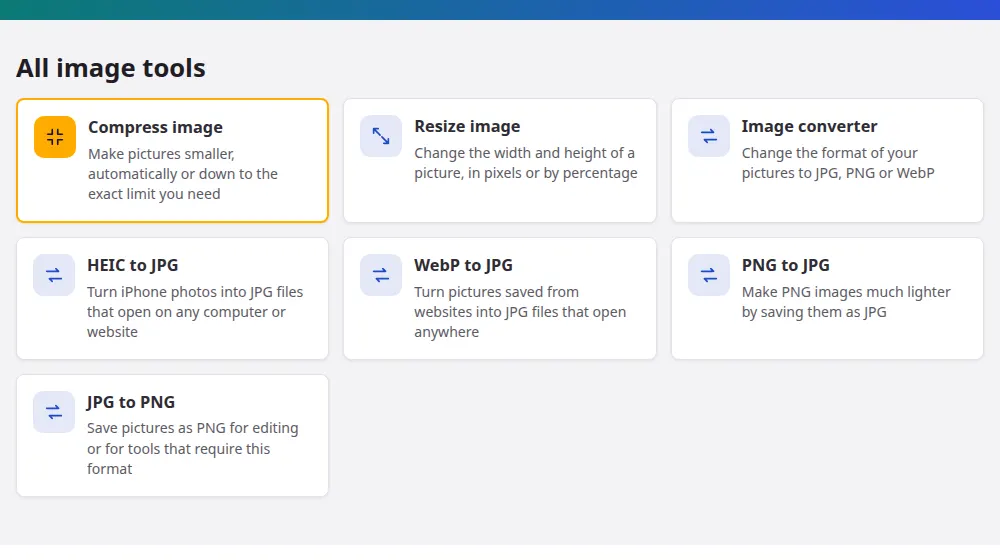
Scegli lo strumento in base al problema
- Un sito dice che la tua foto è troppo grande: comprimere immagini la porta sotto i 50 KB, i 100 KB o un altro limite.
- Deve avere esattamente una certa dimensione: ridimensionare immagini cambia larghezza e altezza in pixel.
- Non si apre o non si carica: il convertitore di immagini cambia il formato. I casi più comuni hanno una pagina dedicata: da HEIC a JPG e da WebP a JPG.
Peso del file e dimensione dell'immagine non sono la stessa cosa
La dimensione in pixel dice quanta immagine c'è: 1920 × 1080, per esempio. La dimensione in KB o MB è lo spazio che il file occupa. Una foto può mantenere tutti i suoi pixel e pesare molto meno dopo la compressione, perché conserva in meno byte dettagli che noteresti a malapena. Ridurre i pixel alleggerisce il file, ma perdi dettaglio reale. Quando un modulo chiede un limite in KB, comprimi prima. Quando chiede un limite in pixel, ridimensiona prima.
Quale formato per quale uso?
- JPG: le fotografie. È leggero e si apre ovunque, ma non ha trasparenza e perde un po' di qualità a ogni salvataggio.
- PNG: loghi, screenshot e disegni con bordi netti o sfondo trasparente. Mantiene ogni dettaglio, al prezzo di file più grandi.
- WebP: immagini per i siti web. Di solito è più piccolo del JPG a parità di qualità, anche se alcuni programmi più vecchi non riescono ad aprirlo.
- HEIC: quello che gli iPhone usano per impostazione predefinita. È molto efficiente, ma Windows e molti siti ancora non lo accettano.
Conserva l'originale
Una volta che la compressione scarta il dettaglio, non c'è modo di recuperarlo, e una copia più piccola non può essere ingrandita fino a tornare nitida. Per questo questi strumenti non toccano mai il tuo file originale: ne creano sempre uno nuovo. Tieni l'originale per dopo e invia la copia.
Domande frequenti
Caricate le mie immagini su un server?
No. Vengono aperte ed elaborate dal tuo browser, sul tuo dispositivo. Nessuna foto arriva al nostro server, il che rende gli strumenti anche veloci: nessuna attesa per il caricamento, per quanto grande sia l'immagine.
C'è un limite al numero di immagini che posso elaborare?
Ogni tornata accetta fino a 50 immagini di massimo 40 MB ciascuna. Non c'è limite alle tornate, perché il lavoro lo fa il tuo dispositivo. Su un telefono, i lotti più piccoli hanno meno probabilità di esaurire la memoria.
La mia foto perderà la posizione e i dati della fotocamera?
Sì, ogni volta che viene creato un nuovo file. Il salvataggio dal browser elimina i dati nascosti scritti dalle fotocamere, tra cui la posizione GPS, la data e il modello del telefono. È un bene per la tua privacy, ma non farci affidamento se un file è stato lasciato invariato, cosa che il risultato indicherà.
Quale strumento per immagini devo usare per un sito web?
Parti dalla dimensione che il tuo layout mostra davvero, con ridimensionare immagini, poi comprimi o converti in WebP. Una foto da 4000 pixel in uno spazio da 800 spreca banda, e questo passaggio fa risparmiare più di qualsiasi cambio di formato.
Questi strumenti possono rendere più nitida una foto sfocata?
No. Cambiano dimensione, peso o formato di un'immagine, ma non possono creare dettagli che non ci sono. Ingrandire una piccola immagine distribuisce soltanto gli stessi pixel su un'area più grande, senza renderla più nitida.
Funzionano con le GIF animate?
Una GIF si può aprire, ma viene mantenuto solo il primo fotogramma, quindi l'animazione va persa. Gli strumenti sono pensati per le immagini statiche, e quelle animate richiedono un altro tipo di elaborazione.