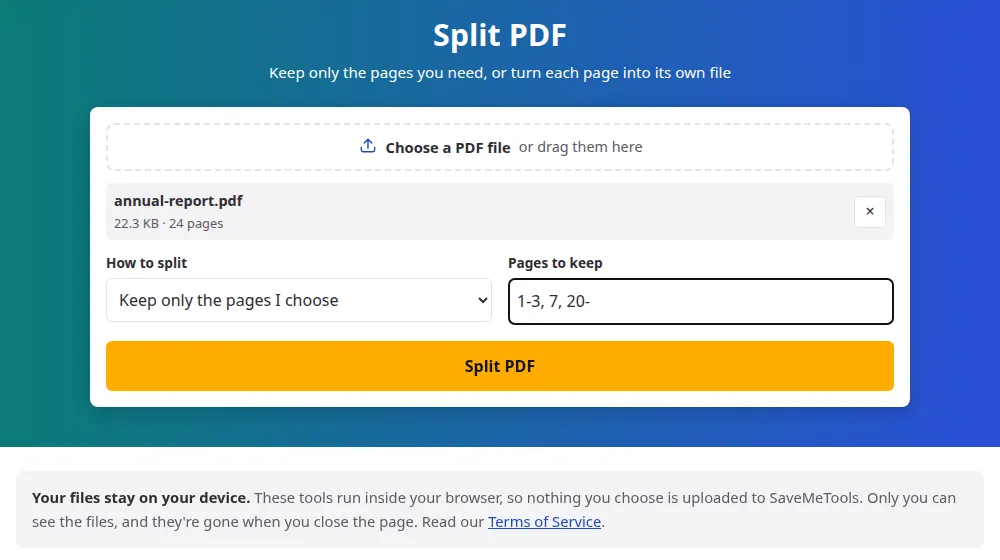
Come dividere un PDF
- Premi Scegli un file PDF o trascinalo nel riquadro. Vedrai quante pagine ha.
- Scegli se tenere le pagine che indichi o creare un PDF per ogni pagina.
- Se scegli le pagine, scrivi i loro numeri, ad esempio 1-3, 5, 8-.
- Premi Dividi PDF e scarica il risultato. Con più file, un unico ZIP li contiene tutti.
Come scrivere i numeri di pagina
Separa ogni pagina o gruppo con una virgola:
- 2 tiene solo la pagina 2.
- 1-3 tiene le pagine 1, 2 e 3.
- 8- tiene la pagina 8 e tutte le successive.
- -4 tiene tutto fino alla pagina 4.
- 1-3, 7, 10-12 mescola tutte queste forme.
Le pagine escono nell'ordine in cui le scrivi, il che è anche un modo rapido per riorganizzare un documento: 5, 1-4 porta la pagina 5 all'inizio.
Motivi comuni per dividere un PDF
- Un modulo di caricamento limita la dimensione del file, e di una lunga scansione contano davvero solo due pagine.
- Un libro digitale ha un capitolo che vuoi sul tuo e-reader senza portarti dietro il resto.
- Una bolletta o una relazione condivisa include pagine con informazioni su altre persone.
- Una scansione in blocco ha messo tanti documenti in un solo file, e ciascuno deve andare in una cartella diversa.
Un file per pagina o le pagine scelte?
Se sai cosa vuoi, scrivi i numeri: otterrai un unico documento ordinato. Dividere in tutte le pagine è meglio quando ognuna sta in piedi da sola, come un mucchio di ricevute, o quando non sei ancora sicuro. Un PDF di 40 pagine diventa 40 file, quindi probabilmente preferirai il pulsante ZIP a scaricarli uno per uno.
Domande frequenti
Dividere riduce la qualità?
No. Le pagine vengono copiate in un nuovo documento senza essere ridisegnate né compresse, quindi testo e immagini restano esattamente come erano. Non è come fare uno screenshot della pagina.
Perché il file estratto è più grande del previsto?
Una pagina può condividere font e immagini con il resto del documento, e parte di quel contenuto condiviso la segue. Così una singola pagina può pesare più di quanto suggerirebbe una semplice divisione, soprattutto nei PDF molto curati graficamente.
Posso eliminare una pagina da un PDF con questo strumento?
Sì, tenendo tutte le altre. Per togliere la pagina 4 da un file di 10 pagine, scrivi 1-3, 5-10. Il file originale non viene modificato: scarichi un nuovo file senza quella pagina.
Posso dividere un PDF che ha una password?
No. I file protetti vengono rifiutati. Se è tuo, aprilo nel tuo lettore PDF, salva una copia senza password e dividi la copia.
Come estraggo più blocchi separati?
Tutto ciò che scrivi nel campo finisce in un unico nuovo PDF. Per avere ogni blocco in un file a sé, usa lo strumento una volta per blocco: premi Cambia le impostazioni dopo ogni download e non dovrai scegliere di nuovo il file.
Qual è il PDF più grande che posso dividere?
Fino a 100 MB e 2.000 pagine. File più grandi possono esaurire la memoria del browser. Sul telefono il limite pratico è più basso, quindi un computer è la scelta migliore per i documenti molto lunghi.