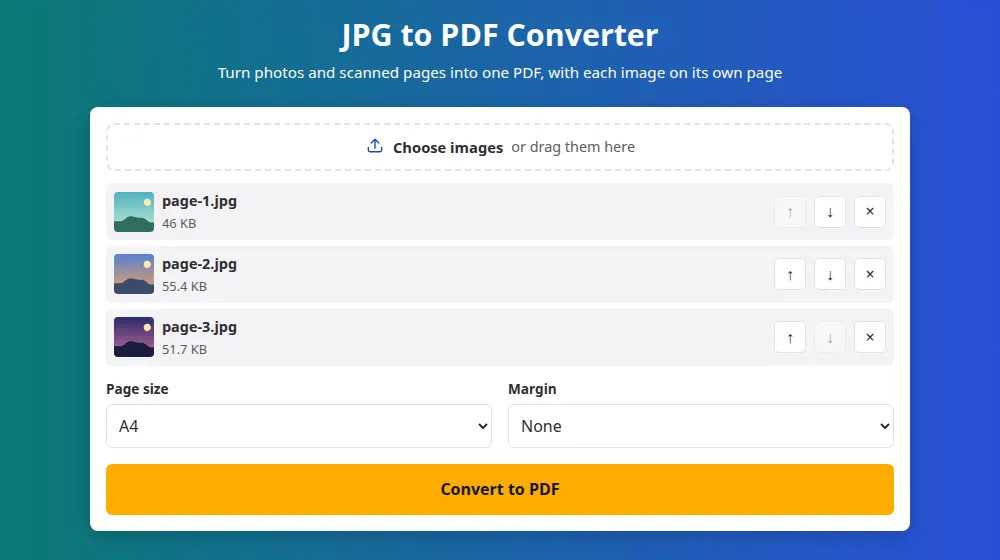
Come convertire da JPG a PDF
- Premi Scegli le immagini e seleziona le tue foto. Funzionano anche le foto HEIC dell'iPhone, i PNG e i WebP.
- Usa le frecce per metterle in ordine di lettura. La prima immagine diventa la pagina uno.
- Scegli la dimensione della pagina e il margine. L'A4 va bene per la maggior parte dei documenti fuori dal Nord America, dove lo standard è l'US Letter.
- Premi Converti in PDF e scarica il file, chiamato images.pdf.
Quale dimensione di pagina scegliere?
- A4 o US Letter: la scelta migliore per tutto ciò che potrebbe essere stampato. Ogni immagine viene adattata dentro la pagina, e le immagini larghe girano la pagina di lato.
- Stessa dimensione dell'immagine: ogni pagina prende la forma esatta della sua foto, senza bordo bianco. Va bene per portfolio e presentazioni da guardare a schermo.
- Un margine: utile in stampa, perché molte stampanti non arrivano fino al bordo del foglio e altrimenti taglierebbero un po' della tua immagine.
Un'immagine non viene mai ingrandita per riempire una pagina A4 o Letter, perché allargare una piccola immagine la renderebbe soltanto sfocata. Le immagini piccole restano al centro, con la loro dimensione.
Fotografare un foglio per ottenere un buon PDF
- Appoggia il foglio su un tavolo scuro, con luce naturale, e tieni il telefono parallelo alla pagina anziché inclinato.
- Spegni il flash: lascia una macchia luminosa in mezzo al foglio.
- Ritaglia la foto nell'editor del telefono prima di convertire, così il tavolo non compare nel documento.
- Ingrandisci la foto prima di inviarla: se riesci a leggere la riga più piccola, potrà farlo anche chi la riceve.
Foto dritte, comunque siano state scattate
I telefoni spesso salvano la foto di lato e aggiungono una nota che dice come ruotarla. Alcuni convertitori ignorano quella nota e lasciano le pagine sdraiate. Qui la rotazione viene applicata prima di creare la pagina, quindi ogni foto appare come l'hai vista sul telefono.
Domande frequenti
Quante immagini posso mettere in un PDF?
Fino a 50 alla volta, ciascuna fino a 40 MB. Per creare un documento più lungo, fai più PDF e uniscili con unire PDF. I telefoni possono faticare con molte foto ad alta risoluzione, quindi lì usa lotti più piccoli.
Il PDF sarà molto più grande delle mie foto?
Di solito più o meno uguale. Ogni foto viene salvata ad alta qualità quando è inserita nella pagina. Se il PDF deve rientrare in un limite, riduci prima le immagini con comprimere immagini, poi torna qui a convertirle.
Potrò selezionare il testo del PDF in seguito?
No. Ogni pagina è un'immagine del testo, non testo vero, ed è ciò che produce qualsiasi convertitore a partire da una foto. Cercare e copiare richiederebbe il riconoscimento dei caratteri, un processo diverso che questo strumento non offre.
Funziona con immagini PNG a sfondo trasparente?
Sì. La trasparenza viene mantenuta nel PDF, e la maggior parte dei lettori la mostra su una pagina bianca. Queste immagini sono memorizzate senza perdita di compressione, quindi possono rendere il file più grande di quanto farebbe un JPG.
Posso riordinare le pagine in un secondo momento?
Prima di convertire, usa le frecce. Dopo il download, puoi riorganizzare le pagine con dividere PDF, scrivendole nell'ordine che vuoi, oppure tornare indietro con Cambia le impostazioni, dato che le tue immagini restano nella pagina finché non la lasci.
Posso convertire una sola foto?
Sì, basta un'immagine. È comodo quando un sito accetta solo PDF: una singola foto di un documento diventa un file di una pagina che puoi caricare in pochi secondi.
Come trasformo una foto in PDF dal telefono?
Apri questa pagina nel browser del telefono, premi il pulsante e scegli le foto dalla galleria, oppure scattane una nuova se il telefono offre la fotocamera qui. Mettile in ordine, converti e il PDF è pronto da inviare o caricare.