Näin muunnat HEIC:n JPG:ksi
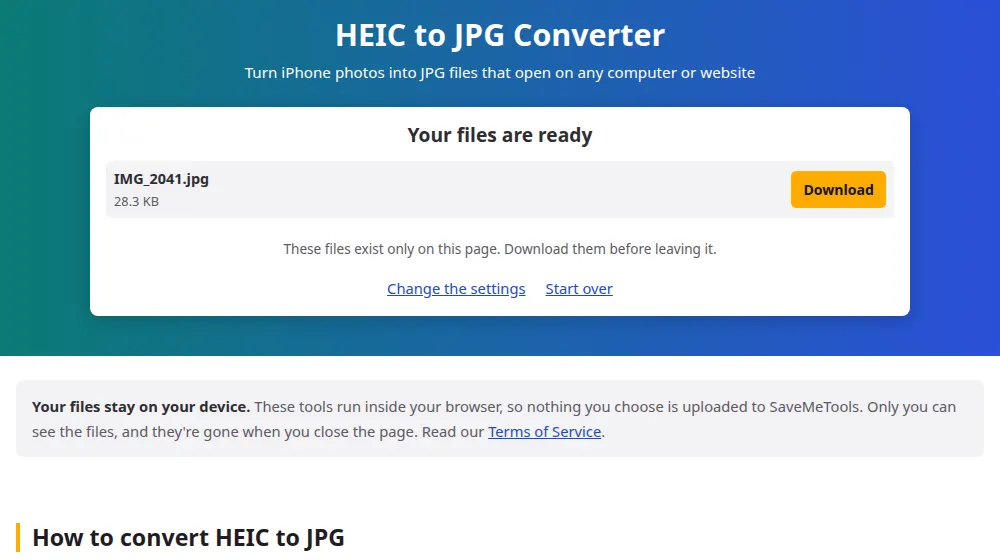
- Paina Valitse HEIC-tiedostot ja valitse valokuvasi tai vedä ne kansiosta.
- Aseta laatu, jos haluat. 90 % pitää valokuvan lähes aina samannäköisenä.
- Paina Muunna JPG-muotoon. Ensimmäisellä kerralla selaimella kestää hetki ladata HEIC-lukija.
- Lataa jokainen valokuva tai kaikki ZIP-tiedostona.
Miksi iPhonesi tallentaa HEIC-muodossa
Vuodesta 2017 lähtien iPhonet ovat tallentaneet valokuvat oletuksena HEIC-muodossa. HEIC-tiedosto vie noin puolet siitä tilasta, minkä samanlaatuinen JPG vie, minkä vuoksi puhelimeesi mahtuu niin paljon kuvia. Ongelma ilmenee, kun ne poistuvat puhelimesta: Windows voi pyytää asentamaan laajennuksen niiden avaamiseksi, ja monet sivustot, lomakkeet ja vanhemmat ohjelmat hylkäävät ne.
Älä saa HEIC-kuvia alun perinkään
Jos muunnat jatkuvasti, voit muuttaa iPhonen asetusta. Siirry kohtaan Asetukset > Kamera > Formaatit ja valitse Yhteensopivin, niin uudet kuvat tallennetaan JPG:nä. Jo olemassa olevat kuvat eivät muutu, ja ne vievät tästä lähtien enemmän tilaa.
Kun lähetät kuvia iPhonen Mail-sovelluksella tai jakovalikon kautta, ne muunnetaan usein automaattisesti. Kaapelilla kopioidut tai iCloudiin tallennetut tiedostot pysyvät yleensä HEIC-muodossa, ja siinä tämä sivu auttaa.
Entä Live Photot ja syvyystietoa sisältävät kuvat?
Live Photo on pysäytyskuva, johon on liitetty lyhyt video. Vain pysäytyskuva muunnetaan, joten saat tavallisen JPG:n. Muotokuvatilan kuvat tulevat ulos jo sovellettu sumennus mukanaan ja ilman erillisiä syvyystietoja, joita iPhone käyttää jatkomuokkaukseen. HDR-kuvat voivat näyttää JPG:nä hieman vähemmän eloisilta, koska muodon värialue on kapeampi.
Usein kysytyt kysymykset
Menettääkö valokuvani laatua?
Hyvin vähän 90 %:lla, etkä todennäköisesti huomaa sitä. JPG on yleensä suurempi kuin HEIC, koska se on tehottomampi muoto. Se on normaalia, eikä se tarkoita, että kuva olisi parantunut.
Voinko muuntaa HEIC:n itse iPhonella?
Kyllä, Safarissa. Valitse kuvasi kirjastosta tai Tiedostot-sovelluksesta, muunna ne täällä ja lataa. JPG-tiedostot päätyvät Tiedostot-sovelluksen Lataukset-kansioon, ja sieltä voit tallentaa ne Kuviin.
Miksi tämä kestää kauemmin kuin muut muunnokset?
Useimmat selaimet eivät osaa lukea HEIC:iä itse, joten sivun sisällä täytyy ajaa dekooderia, ja se on hitaampi kuin selaimen omat työkalut. Monen megapikselin kuvat vievät muutaman sekunnin kappaleelta, etenkin vanhemmilla tietokoneilla.
Osaako Windows avata HEIC:n muuntamatta?
Windows 10 ja 11 osaavat, kahdella Microsoft Storen laajennuksella: yksi HEIF:ää ja toinen HEVC:tä varten, ja jälkimmäinen voi olla maksullinen. JPG:ksi muuntaminen on helpompaa, jos haluat vain lähettää tai ladata muutaman kuvan.
Säilyvätkö kuvieni päivämäärä ja sijainti?
Ei. Uusi JPG ei kanna mukanaan alkuperäisen piilotietoja, kuten kuvauspäivämäärää ja GPS-sijaintia. Se on hyvä jakamista ajatellen, mutta jos järjestät arkistoa päivämäärän mukaan, säilytä myös alkuperäiset HEIC-tiedostot.
Onko HEIC:n ja HEIF:n välillä eroa?
HEIF on muodon nimi, ja HEIC on versio, joka käyttää HEVC-kuvanpakkausta, jota iPhonet tuottavat. Tarkoituksiimme ne ovat sama asia, ja tiedostot, joiden pääte on .heic tai .heif, hyväksytään.
Miksi iPhone-kuvani ei aukea tietokoneella?
Koska iPhone tallentaa kuvat HEIC-muodossa, jota monet Windows-ohjelmat, verkkosivustot ja vanhemmat laitteet eivät vielä osaa avata. JPG:ksi muuntamalla saat kopion, joka aukeaa kaikkialla, ja alkuperäinen pysyy puhelimessasi entisellään.