Ilmaiset PDF-työkalut verkossa
Yhdistä, jaa ja muunna PDF-tiedostoja lähettämättä niitä minnekään
Kokeile tämän hetken työkaluamme: Yhdistä PDF
Kaikki PDF-työkalut
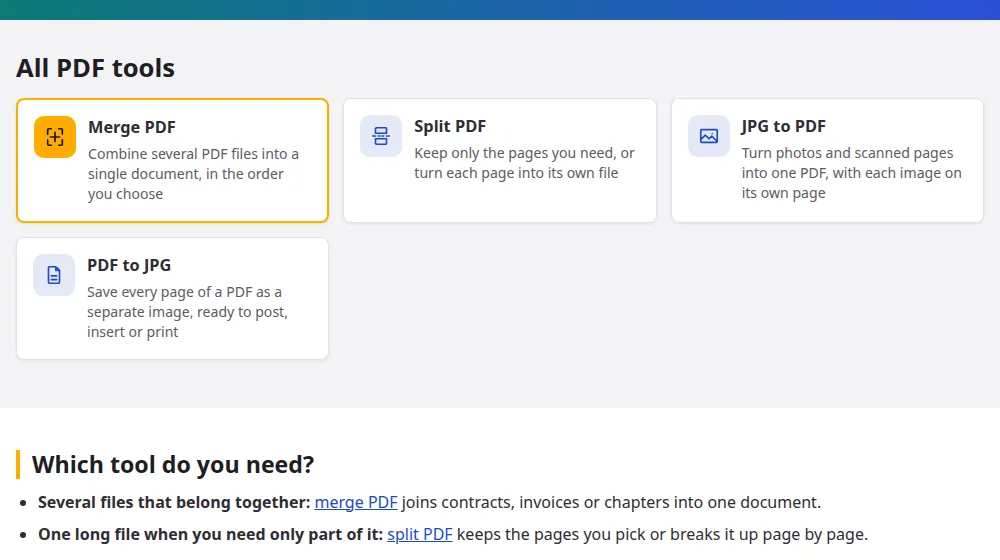
Mitä työkalua tarvitset?
- Useita tiedostoja, jotka kuuluvat yhteen: PDF:n yhdistäminen tekee sopimuksista, laskuista tai luvuista yhden asiakirjan.
- Yksi pitkä tiedosto, josta tarvitset vain osan: PDF:n jakaminen säilyttää valitsemasi sivut tai pilkkoo tiedoston sivu kerrallaan.
- Valokuvia papereista: JPG PDF:ksi muuttaa puhelimella otetut kuvat asiakirjaksi, jonka voit lähettää.
- Sivu, jonka haluat julkaista tai lisätä muualle: PDF JPG:ksi tallentaa jokaisen sivun kuvana.
- Liian raskas tiedosto lähetettäväksi: PDF:n pakkaus pienentää sen sisältämiä kuvia ja jättää tekstin rauhaan.
Miksi nämä työkalut eivät tarvitse lähetystä
Useimmat PDF-sivustot lähettävät asiakirjasi palvelimelle, käsittelevät sen siellä ja pyytävät sinua luottamaan siihen, että se poistetaan. Täällä työ tapahtuu selaimen välilehdellä avoimen lähdekoodin kirjastojen avulla. Sillä on merkitystä, koska PDF-tiedostoissa on yleensä tiliotteita, henkilöllisyystodistusten skannauksia, lääketieteellisiä tuloksia ja allekirjoitettuja sopimuksia. Se tarkoittaa myös, ettei suuren tiedoston tarvitse matkata hitaan yhteyden läpi, sillä mikään ei liiku mihinkään.
Kolme arjen tilannetta
Hakemuksen jättäminen verkossa
Hakuportaalit pyytävät usein yhtä asiakirjaa, vaikka sinulla on lomake, todistus ja skannattu henkilötodistus. Ota kuva paperilla olevasta, muunna se PDF:ksi ja yhdistä kaikki siinä järjestyksessä, jonka portaali ilmoittaa.
Vain sen lähettäminen, mitä toinen tarvitsee
Kirjanpitäjä tarvitsee 60-sivuisen raportin sivun 14, ei muuta. Kun otat vain sen sivun irti, liitteestä tulee paljon pienempi, etkä jaa sellaista, mikä ei hänelle kuulu.
Asiakirjan näyttäminen sosiaalisessa mediassa
Instagram ja useimmat keskustelusovellukset näyttävät kuvat heti, kun taas PDF täytyy avata. Muunna mainoslehtinen tai ruokalista JPG:ksi, niin se näkyy suoraan syötteessä.
Mitä nämä työkalut eivät tee
Ne eivät muokkaa PDF:n tekstiä, eivätkä ne voi avata salasanalla suojattua tiedostoa, ennen kuin poistat salasanan. Muunnosta Wordiksi ei vielä ole, koska ulkoasun säilyttäminen vaatii paljon raskaamman prosessin, emmekä halua tarjota sivua, joka antaa sotkuisen lopputuloksen.
Usein kysytyt kysymykset
Ovatko nämä PDF-työkalut ilmaisia?
Kyllä, ilman tiliä ja ilman vesileimaa asiakirjoissasi. Mainokset rahoittavat sivuston, ja koska oma laitteesi tekee työn, jokainen käyttökerta maksaa meille hyvin vähän, joten maksun perimiseen ei ole syytä.
Onko niiden käyttö turvallista yksityisten asiakirjojen kanssa?
Tiedostoja ei lähetetä, joten ne eivät päädy meidän eikä kenenkään muun palvelimelle. Jos haluat tarkistaa, selaimesi verkkopaneeli näyttää, ettei mitään tiedostoa lähetetä, olipa se kuinka suuri tahansa. Sivun mainoksilla ei ole pääsyä valitsemiisi tiedostoihin.
Toimivatko ne puhelimella?
Kyllä, Androidin ja iPhonen selaimissa. Puhelimissa on vähemmän muistia kuin tietokoneissa, joten hyvin suuret PDF:t voivat epäonnistua. Jos niin käy, kokeile samaa tiedostoa tietokoneella tai työstä kerrallaan vähemmän sivuja.
Kuinka suuri PDF saa olla?
Enintään 100 MB tiedostoa kohden ja 300 MB yhteensä, kun yhdistät useita. Raja suojaa selaintasi, koska koko asiakirjan täytyy mahtua laitteesi muistiin käsittelyn ajan.
Voinko muuntaa PDF:n Wordiksi täällä?
Ei vielä. Se on pyydetyin muunnos, mutta hyvän muunnoksen täytyy rakentaa sivun ulkoasu uudelleen, ja lisäämme sen vasta, kun tulokset ovat hyviä. Jos haluat sillä välin käyttää sivua kuvana, käytä PDF JPG:ksi -työkalua.
Voitteko poistaa PDF:ni salasanan?
Ei. Työkalut hylkäävät suojatut tiedostot ja näyttävät ilmoituksen. Jos asiakirja on sinun ja tiedät salasanan, avaa se PDF-lukijassasi, tallenna kopio ilman suojausta ja käytä sitä kopiota täällä.