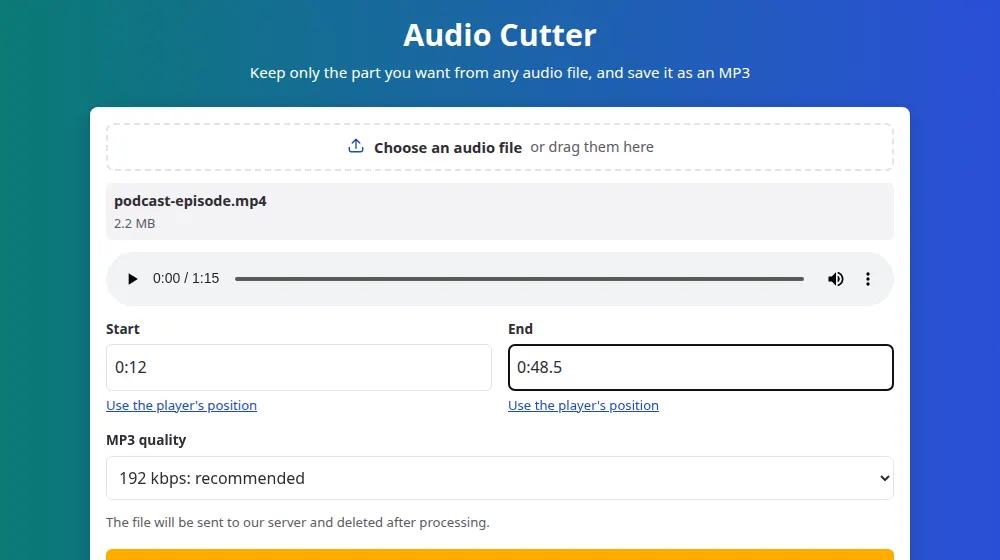
Näin leikkaat äänitiedostoa
- Paina Valitse äänitiedosto tai vedä tiedosto ruutuun. MP3, M4A, WAV, OGG ja FLAC toimivat, samoin videot.
- Toista tiedosto ja paina Käytä soittimen kohtaa, kun saavutat haluamasi osan alun. Tee sama lopulle.
- Hienosäädä aikoja kirjoittamalla ne, esimerkiksi 1:30 tai 1:30.5.
- Paina Leikkaa ääntä, kuuntele tulos ja paina Lataa MP3.
Täsmälleen oikean kohdan löytäminen
Soitin vie sinut lähelle. Tarkkuutta varten kirjoita aika desimaalilla: 0:42.5 tarkoittaa 42 ja puoli sekuntia. Tuloksen ensimmäinen ja viimeinen sekunti kannattaa kuunnella. Jos sana leikkautuu poikki, paina Muuta asetuksia, siirrä alkua vähän aiemmaksi ja leikkaa uudelleen valitsematta tiedostoa toista kertaa.
Mihin ääntä leikataan
- Soittoäänet: yleensä 20–30 sekuntia kappaleen parhaasta kohdasta. iPhonessa soittoääni pitää lisäksi muuntaa GarageBandissa tai iTunesissa, mutta useimmat Android-puhelimet hyväksyvät MP3:n suoraan.
- Podcastit: hiljaisuuden tai alun jutustelun poistaminen ja lyhyen pätkän tekeminen jakson mainostamiseen.
- Haastattelut ja oppitunnit: vain sen vastauksen tai kohdan tallentaminen, jonka aiot lainata.
- Puheviestit ja esitykset: pitkän tauon tai väärän aloituksen poistaminen lopusta.
Laatu leikkaamisen jälkeen
Säilyttämäsi osa tallennetaan uutena MP3:na, joten valitse laatu, joka on alkuperäisen tasolla tai hieman sitä korkeampi. 128 kbps:n tiedostolle 128 tai 192 kbps säilyttää sen, mitä siinä on. MP3 pakataan joka kerta, kun se tallennetaan, ja kerran on vaikea huomata, mutta toistuva uudelleen tekeminen kuluttaa ääntä, joten leikkaa alkuperäisestä tiedostosta, kun voit.
Jos soitin ei näy
Selaimesi ei ehkä pysty toistamaan joitakin muotoja, kuten tiettyjä MKV- tai FLAC-tiedostoja. Leikkaus toimii silti, koska palvelimemme lukee tiedoston. Kirjoita alku- ja loppuajat käsin ja etsi ne toisella soittimella.
Usein kysytyt kysymykset
Voinko poistaa osan tiedoston keskeltä?
Et yhdellä kertaa, sillä työkalu säilyttää yhden yhtenäisen osan. Jos haluat poistaa keskiosan, leikkaa sitä edeltävä ja sen jälkeinen pala ja yhdistä ne ilmaisessa editorissa, kuten Audacityssa.
Missä muodossa leikkaus tallennetaan?
Aina MP3-muodossa, jota lähes kaikki laitteet toistavat, vaikka alkuperäinen olisi WAV tai M4A. Tiedoston piilotiedot, kuten nimi ja esittäjä, eivät siirry mukaan, ja voit lisätä ne uudelleen musiikkisovelluksessa.
Kuinka pitkä tiedosto saa olla?
Enintään 30 minuuttia ja 100 MB. Pidempi äänite kannattaa ensin pilkkoa äänieditorilla tai muuntaa MP3:ksi pienemmällä laadulla, jotta se mahtuu rajan alle. Säilyttämäsi osa voi olla niin lyhyt kuin haluat.
Voinko lisätä alkuun tai loppuun häivytyksen?
Et vielä. Leikkaus on puhdas, ja se alkaa ja päättyy täsmälleen valitsemiisi aikoihin. Valitse leikkauskohdaksi hiljainen hetki, jos haluat sen kuulostavan luonnolliselta, tai lisää häivytys ilmaisessa editorissa.
Säilytetäänkö ääntäni palvelimellanne?
Vain niin kauan kuin tarvitaan. Alkuperäinen poistetaan, kun leikkaus on valmis, ja tulos poistetaan 10 minuutin kuluessa. Emme kuuntele tiedostoja, ja ainoa, mitä tallennamme, on koko, kesto ja tulos, ilman tiedostonimiä.
Miksi jouduin odottamaan jonossa?
Jokainen tiedosto vaatii käsittelyä, joten palvelin hoitaa muutaman kerrallaan pysyäkseen nopeana kaikille. Jos näet paikan jonossa, se etenee yleensä sekunneissa. Pidä sivu auki, niin tiedosto käynnistyy itsestään, kun on sinun vuorosi.
Voinko tehdä sillä soittoäänen?
Androidilla kyllä. Leikkaa haluamasi kohta, yleensä 20–30 sekuntia, lataa MP3 ja valitse se soittoääneksi puhelimen ääniasetuksista. iPhone tarvitsee toisen muodon, M4R:n, jota tämä työkalu ei tee.