如何把 JPG 轉成 PDF
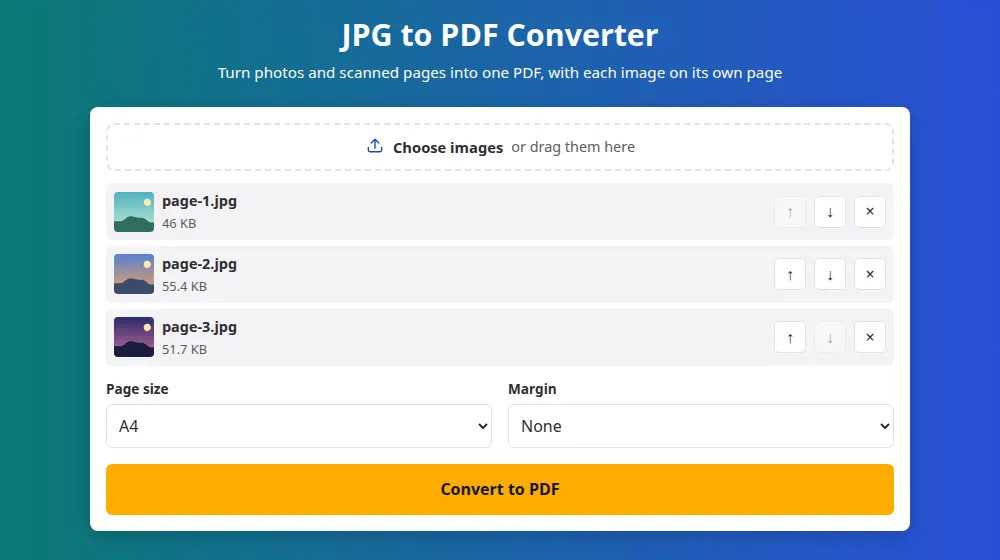
- 點選選擇圖片並選取你的照片。iPhone 的 HEIC 照片、PNG 和 WebP 也可以。
- 用箭頭把它們排成閱讀順序。第一張圖片會成為第一頁。
- 選擇頁面尺寸和邊界。在北美以外的地區,大多數文件適合用 A4;北美通用的是 US Letter。
- 點選轉換為 PDF 並下載名為 images.pdf 的檔案。
該選哪種頁面尺寸?
- A4 或 US Letter:最適合可能要列印的內容。每張圖片都會縮放到頁面內,寬幅的圖片會讓頁面橫過來。
- 與圖片大小相同:每一頁都採用圖片本身的形狀,沒有白邊。適合在螢幕上看的作品集和簡報。
- 邊界:列印時很有用,因為許多印表機無法印到紙張邊緣,不留邊的話會裁掉圖片的一點內容。
小圖片不會被放大去填滿 A4 或 Letter 頁面,因為拉伸小圖只會讓它變模糊。小圖片會以原有大小置中擺放。
拍好紙本文件,才能得到好的 PDF
- 把紙放在深色桌面上,在自然光下拍攝,手機與紙面保持平行,不要傾斜。
- 關掉閃光燈:它會在紙張中間留下一塊亮斑。
- 轉換之前先在手機的編輯器裡裁切照片,這樣桌子就不會出現在文件裡。
- 寄出去之前先放大照片看看:如果你能讀清最小的那行字,收到的人也能。
無論怎麼拍,照片都是正的
手機經常把照片橫著儲存,同時附上一條說明怎樣旋轉的備註。有些轉換器會忽略這條備註,結果頁面是躺著的。這裡會在產生頁面之前先套用旋轉,所以每張照片都和你在手機上看到的一樣。
常見問題
一個 PDF 裡最多可以放多少張圖片?
一次最多 50 張,每張最大 40 MB。想做更長的文件,可以產生幾個 PDF,再用 PDF 合併把它們接起來。手機處理大量高解析度照片可能會吃力,所以在手機上請分小批次嘗試。
PDF 會比我的照片大很多嗎?
通常差不多。每張照片放進頁面時會以高品質儲存。如果 PDF 必須符合大小限制,請先用 圖片壓縮縮小圖片,再回來轉換。
之後能選取 PDF 裡的文字嗎?
不能。每一頁都是文字的圖片,而不是真正的文字,任何把照片轉成 PDF 的轉換器都是這樣。要搜尋和複製需要文字辨識,那是另一套處理過程,這個工具不做。
背景透明的 PNG 圖片可以用嗎?
可以。透明效果會保留在 PDF 裡,大多數閱讀器會把它顯示在白色頁面上。這類圖片以無損方式儲存,所以可能讓檔案比 JPG 更大。
之後還能調整頁面順序嗎?
轉換前可以用箭頭調整。下載之後,可以用 PDF 分割依你想要的順序寫出頁碼來重新排列;或者點選變更設定回去,因為在你離開頁面之前,圖片都還留在頁面上。
可以只轉換一張照片嗎?
可以,一張圖片就夠了。當網站只接受 PDF 時這很方便:一張文件的照片幾秒鐘就能變成可以上傳的單頁檔案。
怎樣在手機上把照片轉成 PDF?
在手機瀏覽器裡開啟本頁,按下按鈕,從相簿裡選照片;如果手機支援,也可以直接拍一張新的。排好順序後轉換,PDF 就可以傳送或上傳了。