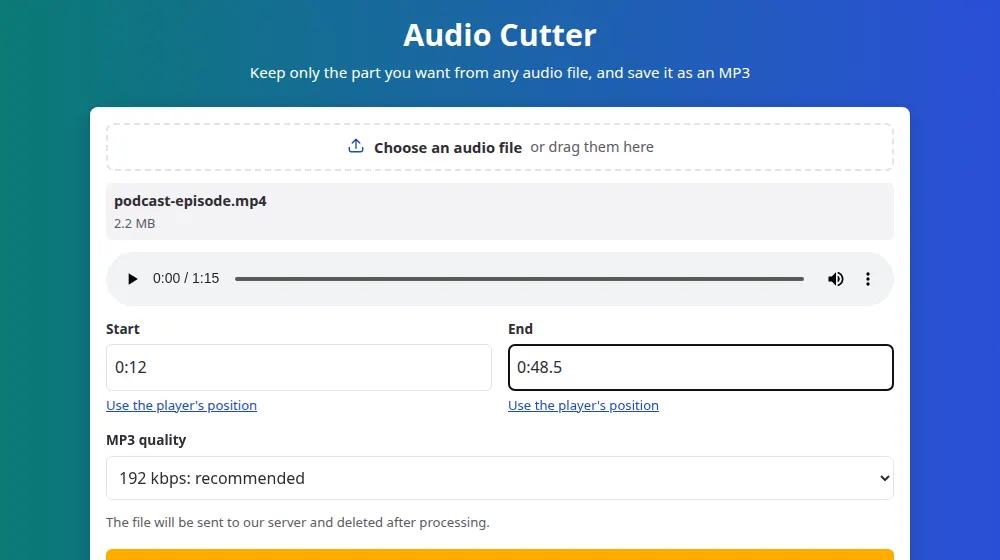
如何剪輯音訊檔案
- 點選選擇音訊檔案,或把檔案拖曳到框裡。MP3、M4A、WAV、OGG 和 FLAC 都可以,影片也行。
- 播放檔案,播到想要保留的部分開頭時,點選使用播放位置。結尾也這樣操作。
- 直接輸入時間進行微調,例如 1:30 或 1:30.5。
- 點選剪輯音訊,試聽結果,然後點選下載 MP3。
精確找到想要的時刻
播放器能讓你定位到大概的位置。想要精確,就輸入帶小數的時間:0:42.5 表示第 42 秒半。建議聽一聽結果的第一秒和最後一秒。如果有一個字被截掉了,請點選變更設定,把開頭往前移一點,然後重新剪輯,不需要再次選擇檔案。
大家剪輯音訊是為了什麼
- 手機鈴聲: 通常取歌曲最精彩的 20 到 30 秒。在 iPhone 上,鈴聲還需要在 GarageBand 或 iTunes 裡轉換,而大多數 Android 手機可以直接使用 MP3。
- Podcast: 去掉開頭的空白或閒聊,再做一段短片來宣傳某一集節目。
- 訪談和課程: 只保存你打算引用的那段回答或片段。
- 語音訊息和簡報: 去掉結尾處很長的停頓或說錯重來的部分。
剪輯之後的音質
你保留的部分會儲存為新的 MP3,所以請選擇與原檔案相同或略高一點的音質。對於 128 kbps 的檔案,選 128 或 192 kbps 就能保住現有的音質。MP3 每儲存一次就會壓縮一次,一次幾乎聽不出來,但反覆多次確實會讓聲音變差,所以盡量從原檔案開始剪輯。
如果沒有出現播放器
你的瀏覽器可能無法播放某些格式,例如部分 MKV 或 FLAC 檔案。剪輯仍然可以進行,因為檔案由我們的伺服器來讀取。只要手動輸入開始和結束時間,可以用其他播放器來找到這些位置。
常見問題
可以刪掉檔案中間的一段嗎?
無法一步完成,因為這個工具只保留連續的一段。要去掉中間部分,請分別剪出前面和後面的兩段,再用 Audacity 這類免費編輯器把兩段接起來。
剪輯後儲存為什麼格式?
一律是 MP3,幾乎所有裝置都能播放,即使你的原檔案是 WAV 或 M4A。檔案裡的隱藏資訊,例如標題和演出者,不會被帶過來,你可以在音樂 App 裡重新加入。
檔案最長可以多長?
最長 30 分鐘、最大 100 MB。更長的錄音請先用音訊編輯軟體分割,或是用較低音質轉換成 MP3,使其低於上限。你保留的部分可以任意短。
可以做淡入或淡出嗎?
目前還不行。剪輯很俐落,正好從你選擇的時間開始,在你選擇的時間結束。如果想讓它聽起來自然,請選在安靜的地方剪輯,或者用免費編輯器加上淡入淡出。
我的音訊會保存在你們的伺服器上嗎?
只在需要的時間內保存。剪輯完成後會刪除你的原檔案,結果檔案會在 10 分鐘內刪除。我們不會去聽檔案,只記錄大小、長度和結果,不記錄檔名。
為什麼我要排隊等候?
每個檔案都需要一些處理時間,所以伺服器一次只處理幾個,好讓所有人都保持順暢。如果你看到排隊位置,通常幾秒內就會往前移動。請保持頁面開啟,輪到你時檔案會自動開始處理。
可以用它做手機鈴聲嗎?
在 Android 上可以。剪出你想要的部分,一般 20 到 30 秒,下載 MP3,再到手機的音效設定裡選為鈴聲。iPhone 需要另一種格式 M4R,這個工具無法產生。