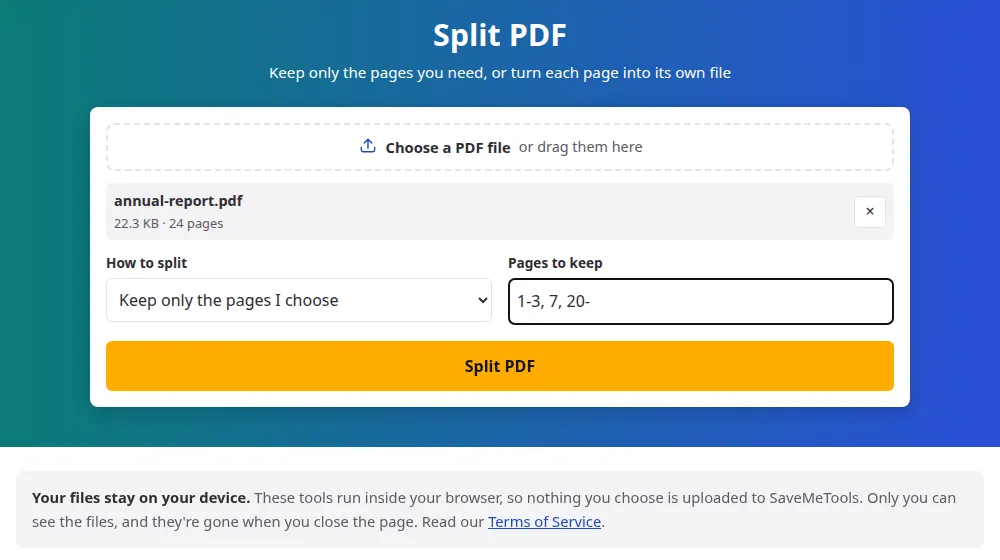
如何分割 PDF
- 點選選擇一個 PDF 檔案,或把它拖曳到框裡。你會看到它共有多少頁。
- 選擇要保留你選的頁面,還是為每一頁產生一個 PDF。
- 如果要選頁面,請寫下頁碼,例如 1-3, 5, 8-。
- 點選分割 PDF 並下載結果。如果產生了多個檔案,一個 ZIP 就能全部儲存。
頁碼怎麼寫
每個頁面或頁面範圍之間用逗號分隔:
- 2 只保留第 2 頁。
- 1-3 保留第 1、2、3 頁。
- 8- 保留第 8 頁及之後的所有頁面。
- -4 保留到第 4 頁為止的所有頁面。
- 1-3, 7, 10-12 把以上寫法混合使用。
頁面會依你寫的順序輸出,所以這也是調整文件順序的快速辦法:5, 1-4 會把第 5 頁移到最前面。
分割 PDF 的常見原因
- 上傳表單限制檔案大小,而一份很長的掃描檔裡真正有用的只有兩頁。
- 一本電子書裡有一章你想放進電子書閱讀器,而不想帶著其餘部分。
- 收到共用的帳單或報告裡,夾著含有其他人資訊的頁面。
- 批次掃描把許多文件掃成了一個檔案,每一份都要放進不同的資料夾。
逐頁分割,還是只取選定的頁面?
如果你清楚自己要什麼,就寫下頁碼:你會得到一份整齊的文件。當每一頁都可以獨立存在時,例如一疊收據,或者你還沒想好時,適合拆成每頁一個檔案。一份 40 頁的 PDF 會變成 40 個檔案,所以你大概會更想用 ZIP 按鈕,而不是一個一個下載。
常見問題
分割會降低品質嗎?
不會。頁面是不經重繪或壓縮直接複製到新文件裡的,所以文字和圖片和原來完全一樣。這和替頁面截圖不一樣。
為什麼擷取出來的檔案比我預想的大?
一個頁面可能與文件的其餘部分共用字型和圖片,這部分共用的內容有一部分會隨之帶上。所以單獨一頁可能比單純平分的結果更大,設計精美的 PDF 尤其如此。
能用這個工具刪除 PDF 裡的某一頁嗎?
可以,方法是保留其他所有頁面。要從一個 10 頁的檔案裡去掉第 4 頁,請寫 1-3, 5-10。原檔案不會改變:你下載的是一份沒有那一頁的新檔案。
有密碼的 PDF 能分割嗎?
不能。受保護的檔案會被拒絕。如果是你自己的檔案,請用 PDF 閱讀器開啟,另存一份沒有密碼的副本,然後分割這份副本。
怎樣擷取幾段互不相連的頁面?
你在框裡寫的所有內容都會進入同一個新 PDF。想讓每一段各成一個檔案,就依段數各執行一次工具:每次下載後點選變更設定,就不必重新選擇檔案。
能分割的 PDF 最大是多少?
最大 100 MB 和 2,000 頁。更大的檔案可能耗盡瀏覽器的記憶體。在手機上,實際上限更低,所以處理特別長的文件時,電腦是更好的選擇。