如何壓縮 PDF
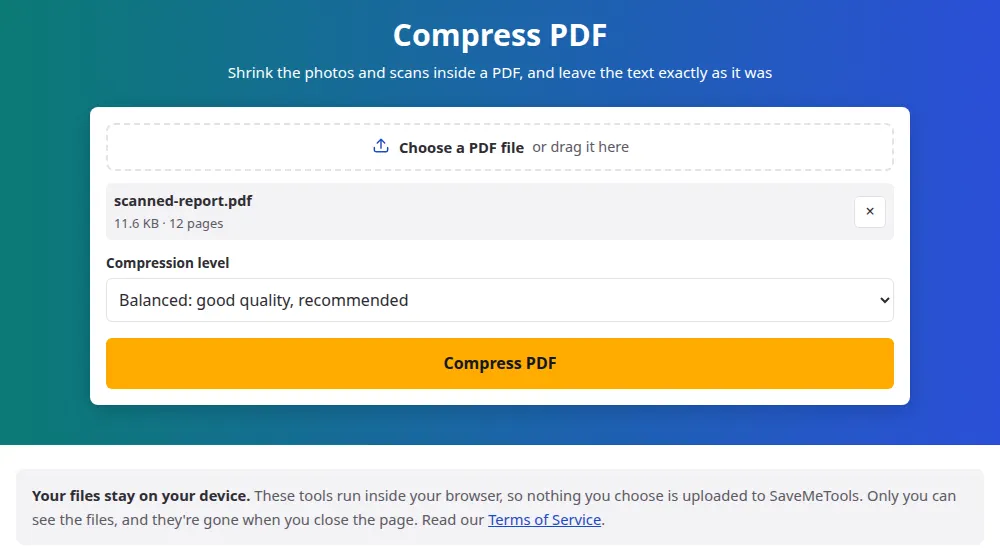
- 點選選擇一個 PDF 檔案並選取檔案,或把它拖曳到框裡。
- 選擇壓縮程度。剛開始用均衡就很合適。
- 點選壓縮 PDF,等待檔案裡的每張圖片處理完成。
- 在結果頁面查看壓縮前後的大小,然後儲存檔案。檔名不變,結尾會加上「-compressed」。
該選哪一檔?
- 均衡:圖片最長邊維持在約 1750 像素,放在 A4 頁面上大約是 150 DPI。適合在螢幕上閱讀,也適合一般列印。
- 輕度:圖片最多保留 2500 像素,保留更多細節。如果圖片裡有細小的文字,例如掃描的合約,請選它。
- 強力:圖片縮小到約 1100 像素,壓縮也更重。檔案只需要在螢幕上看,或是大小限制很嚴時,可以用它。
你可以多試幾次。原始檔案始終保留在你的裝置上,點選變更設定就能回到同一個檔案,所以可以先比較各檔的效果,再決定要寄哪一個。
哪些 PDF 縮得最多
- 掃描的文件:每一頁都是一張紙的照片,所以幾乎所有容量都在圖片上。
- 附照片的宣傳冊、報告和簡報:大圖的解析度往往比任何螢幕需要的都高。
- 存進文件的螢幕截圖:它們常常完全沒有經過照片式壓縮,能縮小很多。
- 純文字文件:本來就很小。文字佔用的空間極少,所以通常沒有多少可壓縮的。
這個工具不會更動什麼
只有圖片會改變。文字仍是真正的文字,所以還能選取和搜尋,放大後依然清晰。連結、書籤、已填寫的表單欄位和頁面順序都維持不變。有些圖片會被直接略過,因為重新處理可能改變顏色,例如為專業印刷準備的 CMYK 圖片。如果新版本的圖片省不下至少十分之一的容量,就保留原圖。
檔案還是超出限制怎麼辦
電子郵件服務和各類申請網站常常拒收超過一定大小的附件。如果最強一檔還不夠,可以用 PDF 分割只寄重要的頁面,或是把長文件分成幾個部分分別寄出。如果容量大的頁面來自你自己拍的照片,也可以先圖片壓縮,再用 JPG 轉 PDF重新產生文件。
常見問題
PDF 裡的文字會變模糊嗎?
不會。一般的 PDF 裡文字不是以圖片形式儲存的,而這個工具只處理圖片。掃描檔是例外:整頁都是一張圖片,所以用強力時文字可能會稍微變得不那麼清晰。如果掃描檔裡有小字,請試試輕度。
為什麼我的 PDF 一點都沒變小?
很可能是裡面的圖片很少,或是圖片本來就壓縮得很好。純文字的檔案幾乎沒有可去掉的東西。如果結果不會更小,你會拿回原始檔案,並看到一則說明,而不是一個更大的副本。
檔案能縮小多少?
完全取決於裡面有什麼。掃描檔或圖片很多的宣傳冊,常常能縮小一半以上,而文字文件可能幾乎沒有變化。結果頁面會顯示壓縮前後的確切大小,下載之前你就知道效果如何。
可以把 PDF 壓縮到指定大小,例如 1 MB 嗎?
無法直接做到。因為結果取決於每個檔案裡的圖片,所以工具提供三檔壓縮程度,而不是目標大小。先用均衡,需要時改用強力,如果還是放不下,就用 PDF 分割刪掉可以捨棄的頁面。
加了密碼的 PDF 也能用嗎?
不能。加密的檔案在移除密碼之前無法讀取,工具會明確告訴你,而不是默默失敗。請先在 PDF 閱讀器裡開啟它,另存一份沒有密碼的副本,再用這份副本試試。
帶有數位簽章的 PDF 會怎樣?
簽章會失效。數位簽章證明的是檔案的確切內容,而壓縮會改變內容。有條件的話請先壓縮再簽署,正式用途請保留已簽署的原始檔案。
我的文件會被傳送到伺服器嗎?
不會。壓縮在你的瀏覽器分頁裡執行,機密檔案不會離開你的裝置。最大支援 100 MB 的檔案;手機和其他記憶體較小的裝置上限為 50 MB。