一種語言,多種口音
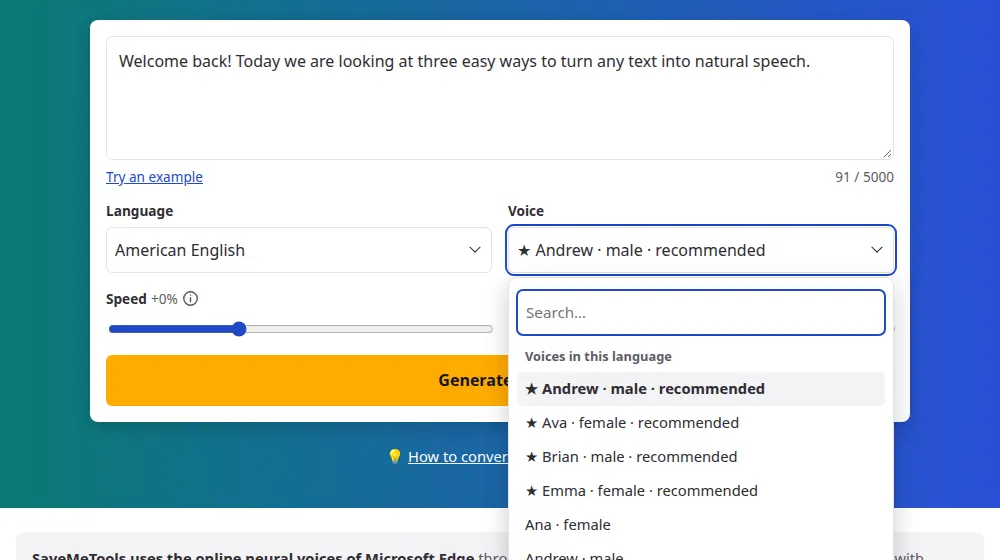
英語在世界各地聽起來不一樣,口音也是你所傳達內容的一部分。在「語言」選單中,你會看到美國、英國、澳洲、加拿大、愛爾蘭、印度、紐西蘭、南非等各自獨立的選項,每個都有自己的聲音。請選擇你的聽眾最熟悉的那一種。
如何產生英語音訊
- 把英語文字貼到輸入框中。本頁面開啟時已選好美式英語。
- 要更換口音,請在語言選單中選擇其他選項,例如英式或澳洲英語。
- 選擇一個聲音。先從標有 ★ 的聲音開始,然後按下產生音訊。
- 試聽並下載 MP3,或者下載 SRT 和 VTT 格式的字幕。
先試哪個聲音
- 用於旁白:美國的 ★ 聲音最自然,例如 Andrew、Ava、Brian 和 Emma。
- 想要英式英語:選擇「英國」(United Kingdom)下的聲音,例如 Sonia 和 Ryan。
- 用於教學:選擇學生最常接觸的口音的聲音,語速調到 -10%。
聲音容易唸錯的詞
人名、縮寫和較新的詞可能唸得很奇怪。請依發音來拼寫:「Nguyen」可以寫成「Win」,「SQL」可以寫成「sequel」。遇到數字,要先決定你想讓它怎麼唸:「1999」可能被唸成年份,也可能被唸成數量,如果上下文不清楚,就寫成「nineteen ninety-nine」。
學英文時的語速設定
調低語速是個簡單的方法,可以幫你跟上對你來說還太快的英文,而且不會改變你聽到的口音。
- 剛開始學:-25% 讓你有時間聽清楚每一個單字。
- 進步中:-10% 接近自然語速,適合出聲跟讀句子。
- 為真實對話做準備:先用 0%(聲音的正常語速)練習,再用 +10% 練習。
常見問題
哪個英語聲音最好?
這取決於個人喜好,但標有 ★ 的聲音往往聽起來最自然:美式英語有 Andrew、Ava、Brian 和 Emma,澳洲英語有 William。可以用同一段文字試聽兩三個聲音,因為適合廣告的聲音不一定適合課程。
英語聲音可以朗讀其他語言嗎?
標有 ★ 的聲音可以朗讀其他語言,其他聲音只為英語設計,遇到別的文字系統可能會出錯。如果你的文字混用了多種語言,例如英語句子裡夾著一個法語名字,標有 ★ 的聲音處理得也最好。
有哪些英語口音可選?
美式、英式、澳洲、加拿大、愛爾蘭、印度、紐西蘭和南非等,共 14 種。每一種在語言選單中都有各自的選項。美式英語的聲音最多,其他口音大多提供兩個或更多聲音。
應該用美式英語還是英式英語?
依據你的受眾,也依據文字的拼寫來決定。含有「colour」和「lift」的腳本,用英式聲音聽起來更一致。如果你沒有特定的受眾,美式聲音是穩妥的選擇,可選的聲音也最多。
為了練習英語,可以放慢聲音嗎?
可以。把語速滑桿向左拖動:−25% 適合練習,最低可以降到 −50%。邊看文字邊聽,然後一點一點提高語速。字幕工具還能給你與音訊同步的文字。
某個字唸錯了,怎麼修正?
改變它的寫法。依發音來寫,用連字號把它拆開,或者把縮寫寫全,例如用「doctor」代替「Dr.」。只產生那一句來測試,等唸對了,再修改其餘的文字。
可以用它聽英文單字怎麼唸嗎?
可以。輸入單字,或者更好的做法是輸入包含這個單字的短句,選擇美式或英式聲音,按下播放。在句子裡聽單字,更能聽出它在實際說話中的唸法,也可以把語速調慢,聽清楚每個音。