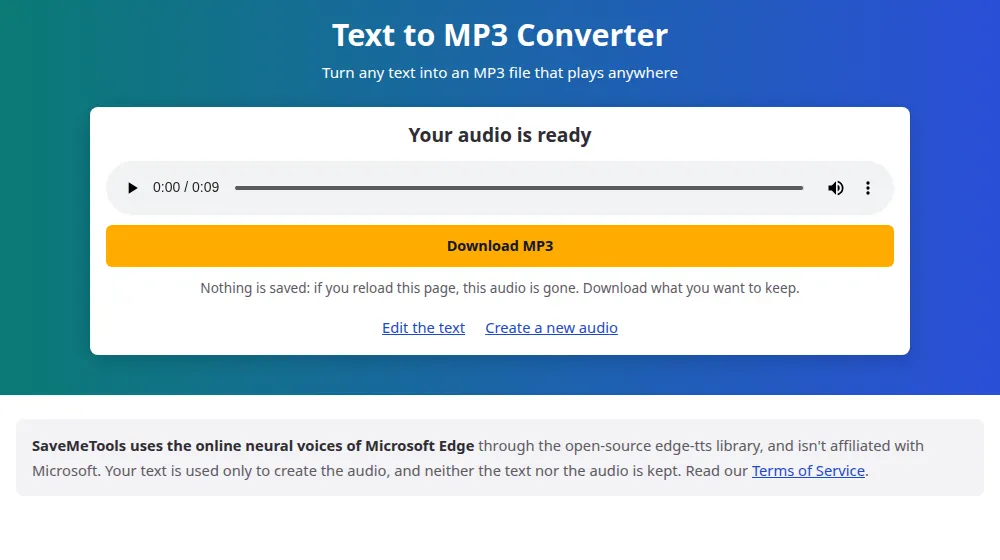
從文字到可以保存的檔案
瀏覽器朗讀功能的聲音,頁面一關就沒了。而 MP3 會一直留在你手上:你可以複製到手機,用 LINE 或 WhatsApp 傳送,放進影片,或是在車上播放。貼上文字,產生音訊,按下下載 MP3 即可。
如何把文字轉成 MP3
- 在輸入框中輸入或貼上文字,最多 5,000 個字元。
- 選擇語言和聲音。標有 ★ 的聲音最自然。
- 按下產生音訊,在播放器中試聽結果。
- 按下下載 MP3保存檔案。離開頁面後不會保存任何內容。
關於這個檔案
- 格式:MP3,近 25 年來製造的幾乎所有裝置都能播放。
- 音質:24 kHz 單聲道,48 kbps,專為語音最佳化。聲音清晰,而且檔案很小:一分鐘大約占 360 KB。
- 長度限制:每段音訊最多 5,000 個字元,約相當於五分鐘的語音。
日常用途
- 把報告或文章變成通勤路上可以聽的內容。
- 不用自己開口,也能錄一段語音訊息。
- 製作電話語音選單的問候語和店內廣播。
- 把讀書筆記做成音訊版,複習時邊聽邊記。
- 幫助視力不佳或有閱讀障礙的人讀完一份文件。
合併多個片段
如果你的文字超過限制,請分段產生,並使用相同的聲音和設定,這樣聽起來才一致。MP3 檔案可以用 Audacity 等免費編輯軟體合併,也可以用任何影片剪輯軟體合併。
語速、音調與你的 MP3
你選擇的設定也會影響最後下載的檔案:
- 長度與檔案大小:語速會同時改變這兩項。在 +100% 時,音訊長度縮短一半,MP3 檔案大小也減半;在 -50% 時,兩者都會變成兩倍。
- 音調:不會改變檔案的長度和大小,只會改變聲音聽起來的高低。
- 提示語與廣播:語速稍微放慢一點,例如 -5% 左右,透過電話或店內喇叭播放時會更容易聽清楚。
- 留著之後聽的長文:可以試試 +10% 到 +25%,更快聽完。
常見問題
可以選擇更高的位元率嗎?
不可以。這些聲音以 48 kbps 提供。對於語音來說,這很合適:更高的位元率只會增加檔案大小,並不會讓聲音更清晰。事後再轉換檔案也不會改善,因為原本就沒有那些細節。
可以取得 WAV 檔案嗎?
只提供 MP3。如果你的剪輯軟體需要 WAV,Audacity 等程式幾秒鐘就能轉換:開啟 MP3,再匯出為 WAV。請注意檔案會變大,但聲音完全一樣。
我的 MP3 儲存在哪裡?
在瀏覽器預設的下載資料夾中,通常是「下載項目」。在 iPhone 上會進入「檔案」App,在 Android 上會進入「下載」資料夾或「檔案」App。你可以從那裡把它移到音樂 App,或透過任何通訊軟體分享。
檔案會有多大?
每分鐘語音約 360 KB,所以一段滿 5,000 個字元、約五分鐘的文字,會產生約 2 MB 的檔案。這個大小用 WhatsApp 或電子郵件傳送,或在手機上存很多個,都不成問題。
可以產生超過五分鐘的 MP3 嗎?
可以,分段完成。把文字拆開,用相同的聲音、語速和音調產生每一部分,再用 Audacity 等免費編輯器把檔案接起來。因為設定相同,銜接處幾乎聽不出來。
關閉頁面後檔案還能用嗎?
能。下載之後,MP3 就屬於你,與本網站不再有任何關係:不需要網路就能播放,也沒有到期日。關閉頁面時消失的是播放器裡的那份副本,所以離開之前請先下載。
更多工具
免費文字轉語音輸入文字,選擇聲音,下載 MP3 音訊和字幕MP4 轉 MP3擷取影片中的聲音,儲存為 MP3 檔案語音轉文字把音訊檔案裡的說話內容轉成可以複製、編輯的文字音訊剪輯只保留音訊檔案中你想要的部分,並儲存為 MP3附字幕的文字轉語音同時取得音訊和同步的 SRT、VTT 字幕檔AI 對話產生器寫下一段對話,為每個人配上專屬的聲音角色配音產生器為故事、劇本或動畫裡的每個角色配上不同的聲音英語文字轉語音美式、英式、澳洲式及其他英語口音葡萄牙語文字轉語音來自巴西和葡萄牙的自然聲音西班牙語文字轉語音來自西班牙、墨西哥和整個拉丁美洲的自然聲音影片轉文字上傳影片,讀到裡面說的每一句話音訊轉字幕上傳錄音,取得與說話同步的字幕檔字幕產生器上傳影片,直接取得時間已經對好的字幕PDF 工具合併、分割和轉換 PDF 檔案,不必把檔案傳送到任何地方圖片工具在瀏覽器裡壓縮、調整大小和轉換圖片,不必上傳