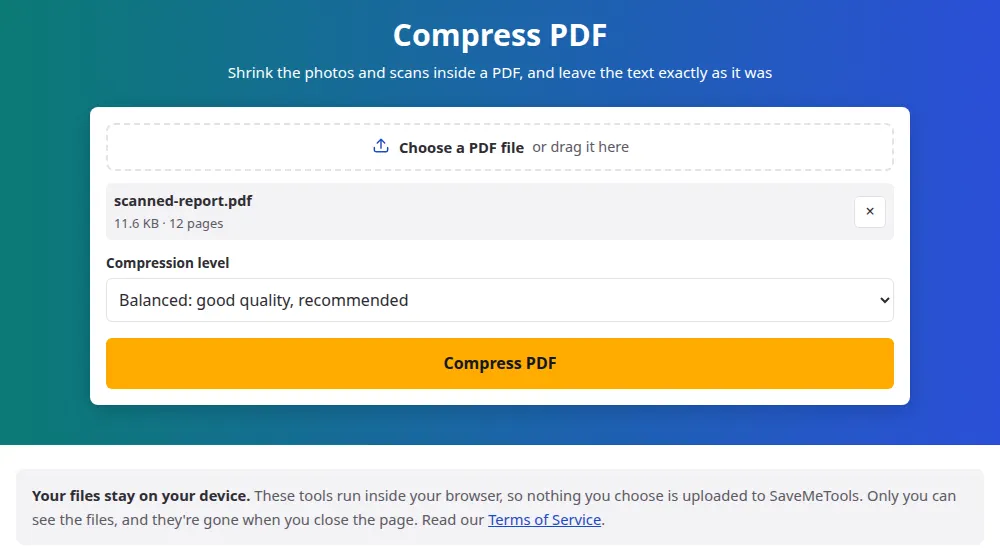
איך מכווצים קובץ PDF
- לחצו על בחירת קובץ PDF ובחרו את הקובץ שלכם, או גררו אותו אל התיבה.
- בחרו רמת כיווץ. מאוזנת היא נקודת פתיחה טובה.
- לחצו על כיווץ PDF והמתינו בזמן שכל תמונה בקובץ מעובדת.
- בדקו את הגדלים לפני ואחרי במסך התוצאה, ואז שמרו את הקובץ. שמו נשאר, עם "-compressed" בסופו.
איזו רמה כדאי לבחור?
- מאוזנת: התמונות נשארות בערך ב-1750 פיקסלים בצלע הארוכה ביותר, בקירוב 150 DPI בעמוד A4. מתאימה לקריאה במסך ולהדפסה רגילה.
- קלה: התמונות שומרות עד 2500 פיקסלים ועוד מהפרטים שלהן. בחרו בה למסמכים עם כתב קטן בתוך תמונות, כמו חוזים סרוקים.
- חזקה: התמונות יורדות לכ-1100 פיקסלים עם דחיסה חזקה יותר. השתמשו בה כשהקובץ צריך רק להיקרא במסך, או כשמגבלת הגודל צרה.
שום דבר לא מונע מכם לנסות יותר מרמה אחת. המקור נשאר ללא שינוי במכשיר שלכם, ושינוי ההגדרות מחזיר אתכם לאותו קובץ, כך שאפשר להשוות בין הרמות לפני שמחליטים איזו לשלוח.
אילו קובצי PDF מתכווצים הכי הרבה
- ניירת סרוקה: כל עמוד הוא צילום של דף נייר, ולכן כמעט כל המשקל נמצא בתמונות.
- חוברות, דוחות ומצגות עם תמונות: תמונות גדולות נשמרות לא פעם ברזולוציה גבוהה מזו שכל מסך צריך.
- צילומי מסך ששמורים במסמך: הם נשמרים לעיתים קרובות בלי שום דחיסת תמונה, ויכולים להתכווץ מאוד.
- מסמכי טקסט פשוטים: הם כבר קטנים. מילים תופסות מעט מאוד מקום, ולכן כמעט אין מה להרוויח.
מה הכלי הזה משאיר כמו שהוא
רק התמונות משתנות. הטקסט נשאר טקסט אמיתי, כך שאפשר לבחור אותו ולחפש בו, והוא נשאר חד באותה מידה כשמגדילים. קישורים, סימניות, שדות טופס מלאים וסדר העמודים נשארים אותו דבר. סוגי תמונות מסוימים מדולגים גם הם, כי עיבוד מחדש עלול לשנות את הצבעים שלהם, כמו תמונות שהוכנו להדפסה מקצועית ב-CMYK. אם גרסה חדשה של תמונה לא תחסוך לפחות עשירית מגודלה, המקור נשמר.
כשהקובץ עדיין לא נכנס למגבלה
שירותי דוא"ל ופורטלי הגשה מסרבים לא פעם לקבצים מצורפים מעל גודל מסוים. אם הרמה החזקה ביותר לא מספיקה, שלחו רק את העמודים החשובים עם פיצול PDF, או חלקו מסמך ארוך לחלקים ושלחו אותם בנפרד. אם העמודים הכבדים מגיעים מהתמונות שלכם, אפשר גם לכווץ את התמונות קודם ולבנות את המסמך מחדש עם JPG ל-PDF.
שאלות נפוצות
האם הטקסט ב-PDF שלי יהפוך לטשטוש?
לא. ב-PDF רגיל טקסט לא נשמר כתמונה, והכלי נוגע רק בתמונות. היוצא מן הכלל הוא סריקה: שם כל העמוד הוא תמונה, ולכן מילים עלולות לאבד מעט חדות ברמה חזקה. נסו קלה אם בסריקה יש כתב קטן.
למה ה-PDF שלי לא הצטמצם בכלל?
סביר שיש בו מעט תמונות, או שהן כבר כווצו היטב. בקובץ של טקסט פשוט כמעט אין מה להסיר. כשהתוצאה לא הייתה קטנה יותר, מקבלים בחזרה את המקור והודעה על כך, במקום עותק גדול יותר.
בכמה הקובץ יקטן?
זה תלוי לגמרי במה שיש בו. סריקה או חוברת עתירת תמונות יכולות לא פעם לאבד יותר ממחצית מהגודל, ואילו מסמך טקסט עשוי כמעט לא להשתנות. הגדלים המדויקים לפני ואחרי מופיעים במסך התוצאה, כך שתדעו מה קיבלתם לפני ההורדה.
אפשר לכווץ PDF לגודל מדויק, כמו 1 MB?
לא ישירות. הכלי מציע שלוש רמות ולא יעד, כי התוצאה תלויה בתמונות שבכל קובץ. התחילו במאוזנת, עברו לחזקה אם צריך, ואם עדיין לא נכנס, הסירו עם פיצול PDF את העמודים שאפשר לוותר עליהם.
האם זה עובד על קובצי PDF מוגנים בסיסמה?
לא. קובץ מוצפן לא ניתן לקריאה עד שמסירים את הסיסמה, והכלי אומר לכם את זה במקום להיכשל בשקט. פתחו אותו בקורא ה-PDF שלכם, שמרו עותק בלי סיסמה ונסו אותו.
מה קורה ל-PDF עם חתימה דיגיטלית?
החתימה מפסיקה להיות תקפה. חתימה דיגיטלית מאשרת את התוכן המדויק של קובץ, והכיווץ משנה אותו. כווצו לפני החתימה בכל פעם שאפשר, ושמרו את המקור החתום לכל דבר רשמי.
האם המסמך שלי נשלח לשרת?
לא. הכיווץ פועל בלשונית הדפדפן שלכם, כך שקובץ חסוי לא עוזב את המכשיר. מתקבלים קבצים של עד 100 MB, או עד 50 MB בטלפונים ובמכשירים אחרים עם מעט זיכרון.