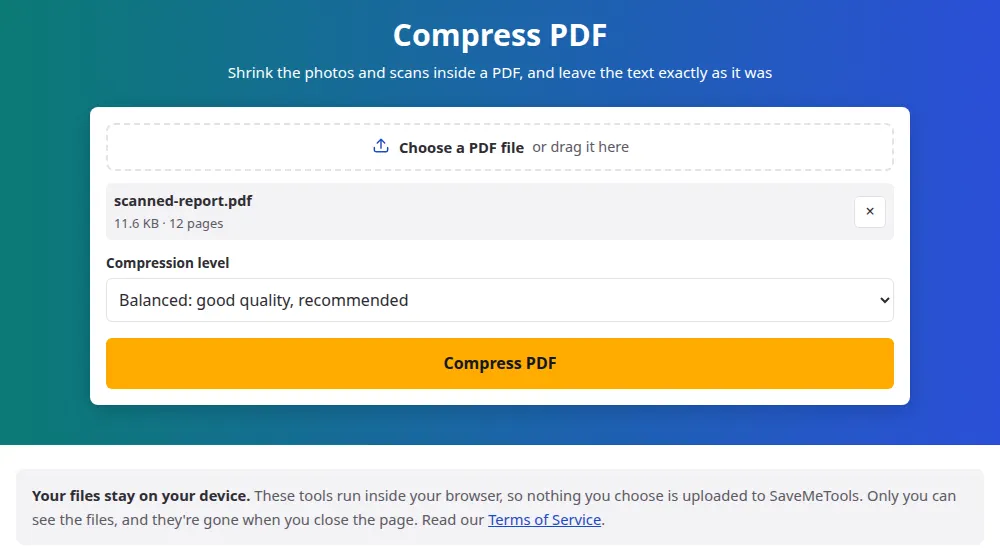
如何压缩 PDF
- 点击选择一个 PDF 文件并选中文件,或把它拖到框里。
- 选择压缩程度。刚开始用均衡就很合适。
- 点击压缩 PDF,等待文件里的每张图片处理完成。
- 在结果页面查看压缩前后的大小,然后保存文件。文件名不变,末尾会加上“-compressed”。
该选哪一档?
- 均衡:图片最长边保持在约 1750 像素,放在 A4 页面上大约是 150 DPI。适合在屏幕上阅读,也适合一般打印。
- 轻度:图片最多保留 2500 像素,保留更多细节。如果图片里有细小的文字,比如扫描的合同,请选它。
- 强力:图片缩小到约 1100 像素,压缩也更重。文件只需要在屏幕上看,或者大小限制很严时,可以用它。
你可以多试几次。原文件始终保留在你的设备上,点击更改设置就能回到同一个文件,所以可以先对比各档效果,再决定发哪一个。
哪些 PDF 缩得最多
- 扫描的文件:每一页都是一张纸的照片,所以几乎所有体积都在图片上。
- 带照片的宣传册、报告和幻灯片:大图的分辨率往往比任何屏幕需要的都高。
- 存进文档的截图:它们经常完全没有经过照片式压缩,能缩小很多。
- 纯文字文档:本来就很小。文字占用的空间极少,所以通常没有多少可压缩的。
这个工具不会改动什么
只有图片会变。文字仍是真正的文字,所以还能选中和搜索,放大后依然清晰。链接、书签、已填写的表单字段和页面顺序都保持不变。有些图片会被直接跳过,因为重新处理可能改变颜色,比如为专业印刷准备的 CMYK 图片。如果新版本的图片省不下至少十分之一的体积,就保留原图。
文件还是超出限制怎么办
邮件服务和各类申请网站常常拒收超过一定大小的附件。如果最强一档还不够,可以用 PDF 拆分只发重要的页面,或者把长文档分成几部分分别发送。如果体积大的页面来自你自己拍的照片,也可以先图片压缩,再用 JPG 转 PDF重新生成文档。
常见问题
PDF 里的文字会变模糊吗?
不会。正常的 PDF 里文字不是以图片形式保存的,而这个工具只处理图片。扫描件是例外:整页都是一张图片,所以用强力时文字可能会稍微变得不那么清晰。如果扫描件里有小字,请试试轻度。
为什么我的 PDF 一点都没变小?
很可能是里面图片很少,或者图片本来就压缩得很好。纯文字的文件几乎没有可去掉的东西。如果结果不会更小,你会拿回原文件,并看到一条说明,而不是一个更大的副本。
文件能缩小多少?
完全取决于里面有什么。扫描件或图片很多的宣传册,常常能缩小一半以上,而文字文档可能几乎没有变化。结果页面会显示压缩前后的确切大小,下载之前你就知道效果如何。
可以把 PDF 压缩到指定大小,比如 1 MB 吗?
不能直接做到。因为结果取决于每个文件里的图片,所以工具提供三档压缩程度,而不是目标大小。先用均衡,需要时改用强力,如果还是放不下,就用 PDF 拆分删掉可以舍弃的页面。
加了密码的 PDF 也能用吗?
不能。加密的文件在去掉密码之前无法读取,工具会明确告诉你,而不是悄悄失败。请先在 PDF 阅读器里打开它,另存一份没有密码的副本,再用这份副本试试。
带数字签名的 PDF 会怎样?
签名会失效。数字签名证明的是文件的确切内容,而压缩会改变内容。有条件的话请先压缩再签名,正式用途请保留已签名的原文件。
我的文档会被发送到服务器吗?
不会。压缩在你的浏览器标签页里运行,机密文件不会离开你的设备。最大支持 100 MB 的文件;手机和其他内存较小的设备上限为 50 MB。