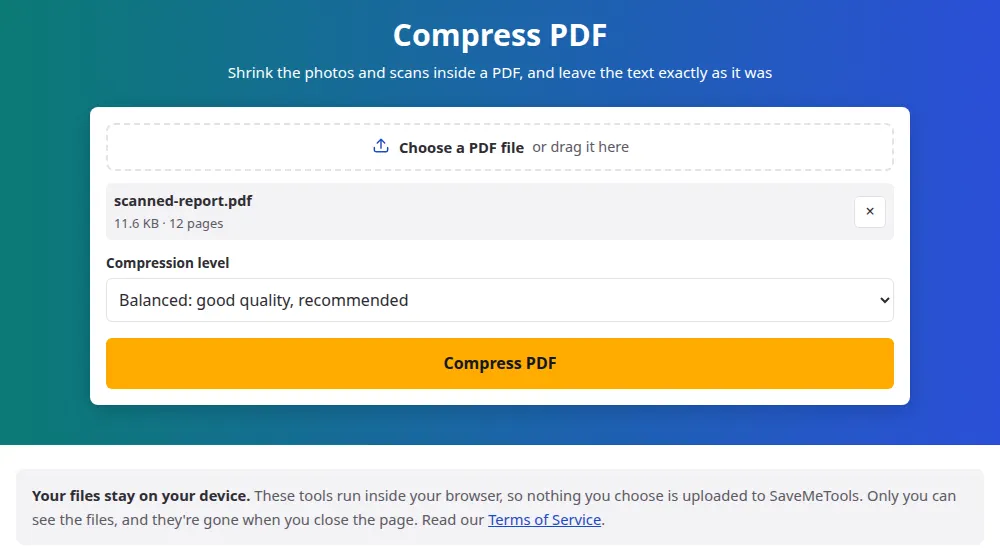
كيف تضغط ملف PDF
- اضغط اختيار ملف PDF وحدّد ملفك، أو اسحبه إلى المربع.
- اختر مستوى الضغط. يُعد متوازن بداية جيدة.
- اضغط ضغط PDF وانتظر حتى تتم معالجة كل صورة في الملف.
- قارن الحجمين قبل الضغط وبعده في شاشة النتيجة، ثم احفظ الملف. يحتفظ باسمه مع إضافة "-compressed" في آخره.
أي مستوى تختار؟
- متوازن: تبقى الصور بنحو 1750 بكسل على أطول ضلع فيها، أي ما يقارب 150 DPI على صفحة A4. مناسب للقراءة على الشاشة وللطباعة العادية.
- خفيف: تحتفظ الصور بما يصل إلى 2500 بكسل وبقدر أكبر من تفاصيلها. اختره للمستندات التي تحوي خطًا دقيقًا داخل الصور، مثل العقود الممسوحة ضوئيًا.
- قوي: تنخفض الصور إلى نحو 1100 بكسل مع ضغط أشد. استخدمه حين يكفي أن يُقرأ الملف على الشاشة، أو حين يكون حد الحجم ضيقًا.
لا شيء يمنعك من تجربة أكثر من مستوى. يبقى أصلك دون تغيير على جهازك، ويعيدك تغيير الإعدادات إلى الملف نفسه، فتقارن المستويات قبل أن تقرر أيها ترسل.
ملفات PDF التي ينخفض حجمها أكثر
- الأوراق الممسوحة ضوئيًا: كل صفحة صورة لورقة، لذا يقع معظم الحجم في الصور.
- الكتيبات والتقارير والعروض التي تحوي صورًا: كثيرًا ما تُخزَّن الصور الكبيرة بدقة أعلى مما تحتاجه أي شاشة.
- لقطات الشاشة المحفوظة في مستند: كثيرًا ما تُحفظ دون أي ضغط للصور، ويمكن أن ينخفض حجمها كثيرًا.
- المستندات النصية العادية: هي صغيرة أصلًا. فالكلمات تشغل حيزًا ضئيلًا، ولذلك نادرًا ما يوجد ما يمكن توفيره.
ما لا تمسّه هذه الأداة
الصور وحدها هي التي تتغير. يبقى النص نصًا حقيقيًا، فيمكنك تحديده والبحث فيه، ويظل واضحًا عند التكبير. وتبقى الروابط والإشارات المرجعية وحقول النماذج المعبأة وترتيب الصفحات كما هي. وتُتخطى أيضًا بعض أنواع الصور لأن إعادة معالجتها قد تغيّر ألوانها، مثل الصور المعدّة للطباعة الاحترافية بنظام CMYK. وإذا لم توفر النسخة الجديدة من الصورة عُشر حجمها على الأقل، يُحتفظ بالأصل.
حين لا يزال الملف أكبر من الحد المسموح
كثيرًا ما ترفض خدمات البريد الإلكتروني وبوابات التقديم المرفقات التي تتجاوز حجمًا معينًا. وإذا لم يكفِ المستوى الأقوى، فأرسل الصفحات المهمة فقط باستخدام تقسيم PDF، أو قسّم المستند الطويل إلى أجزاء وأرسلها منفصلة. وإذا كانت الصفحات الثقيلة من صورك الخاصة، فيمكنك أولًا ضغط الصور ثم إعادة بناء المستند بـJPG إلى PDF.
الأسئلة الشائعة
هل سيصبح النص في ملف PDF غير واضح؟
لا. لا يُخزَّن النص كصورة في ملف PDF عادي، والأداة لا تمسّ إلا الصور. الاستثناء هو الملف الممسوح ضوئيًا: فالصفحة كلها صورة، وقد تفقد الكلمات شيئًا من وضوحها في مستوى قوي. جرّب خفيف إذا كان في الملف الممسوح خط صغير.
لماذا لم ينخفض حجم ملف PDF الخاص بي؟
على الأرجح لأنه يحوي صورًا قليلة، أو لأنها مضغوطة جيدًا من قبل. أما الملف النصي العادي فلا يوجد فيه ما يمكن حذفه تقريبًا. وإذا لم تكن النتيجة أصغر، تحصل على الأصل مع ملاحظة بذلك بدل نسخة أكبر.
ما مقدار انخفاض حجم الملف؟
يعتمد ذلك كليًا على محتواه. فقد يفقد الملف الممسوح ضوئيًا أو الكتيب الكثير الصور أكثر من نصف حجمه، بينما قد لا يتغير المستند النصي إلا قليلًا. وتظهر الأحجام الدقيقة قبل الضغط وبعده في شاشة النتيجة، فتعرف ما حصلت عليه قبل التحميل.
هل يمكنني ضغط PDF إلى حجم محدد، مثل 1 MB؟
ليس مباشرة. تقدم الأداة ثلاثة مستويات بدل حجم مستهدف، لأن النتيجة تتوقف على الصور في كل ملف. ابدأ بـمتوازن، وانتقل إلى قوي عند الحاجة، وإذا ظل أكبر من اللازم فاحذف الصفحات التي يمكنك الاستغناء عنها بـتقسيم PDF.
هل تعمل الأداة مع ملفات PDF المحمية بكلمة مرور؟
لا. لا يمكن قراءة الملف المشفّر قبل إزالة كلمة المرور، وتخبرك الأداة بذلك بدل أن تفشل بصمت. افتحه في قارئ PDF، واحفظ نسخة دون كلمة مرور، ثم جرّب تلك النسخة.
ماذا يحدث لملف PDF موقّع رقميًا؟
يفقد التوقيع صلاحيته. فالتوقيع الرقمي يشهد على المحتوى الدقيق للملف، والضغط يغيّره. اضغط قبل التوقيع كلما أمكن، واحتفظ بالأصل الموقّع لأي معاملة رسمية.
هل يُرسل مستندي إلى خادم؟
لا. يتم الضغط داخل علامة تبويب المتصفح، فلا يغادر الملف السري جهازك أبدًا. تُقبل الملفات حتى 100 MB، أو حتى 50 MB على الهواتف والأجهزة الأخرى ذات الذاكرة القليلة.