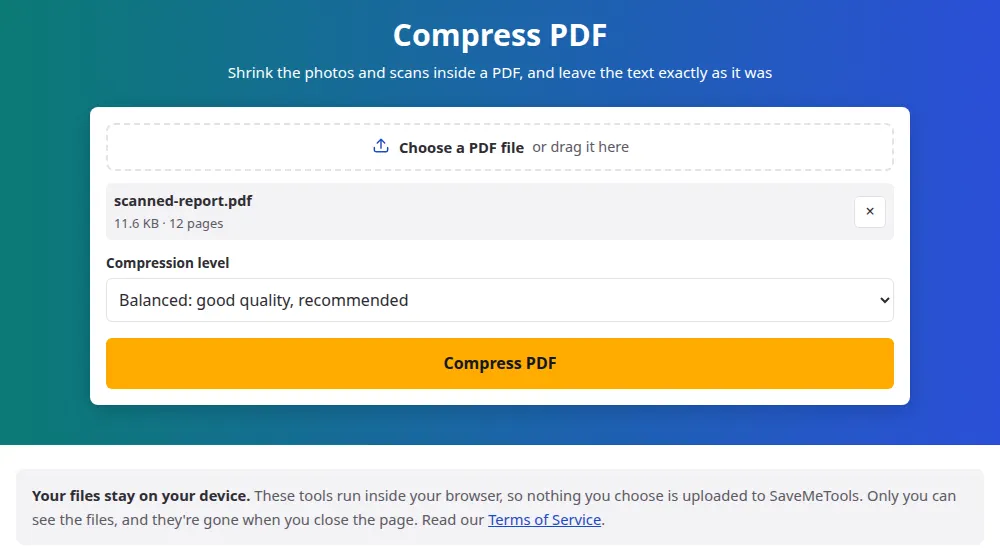
Cara memampatkan PDF
- Tekan Pilih satu fail PDF dan pilih fail anda, atau seret ke dalam kotak.
- Pilih tahap pemampatan. Seimbang ialah permulaan yang baik.
- Tekan Mampatkan PDF dan tunggu sementara setiap gambar dalam fail diproses.
- Semak saiz sebelum dan selepas pada skrin keputusan, kemudian simpan fail itu. Namanya kekal sama, dengan "-compressed" di hujung.
Tahap mana yang patut dipilih?
- Seimbang: gambar dikekalkan pada kira-kira 1750 piksel pada sisi terpanjang, lebih kurang 150 DPI pada halaman A4. Sesuai untuk bacaan pada skrin dan percetakan biasa.
- Ringan: gambar dikekalkan sehingga 2500 piksel dengan lebih banyak butiran. Pilih untuk dokumen yang mempunyai tulisan halus di dalam gambar, seperti kontrak yang diimbas.
- Kuat: gambar turun kepada kira-kira 1100 piksel dengan pemampatan yang lebih berat. Gunakan apabila fail hanya perlu dibaca pada skrin, atau apabila had saiz sangat ketat.
Tiada apa yang menghalang anda mencuba lebih daripada satu. Fail asal anda kekal tidak disentuh pada peranti anda, dan Ubah tetapan membawa anda kembali ke fail yang sama, supaya anda boleh membandingkan tahap sebelum memutuskan yang mana satu hendak dihantar.
PDF jenis apa yang paling banyak mengecil
- Dokumen yang diimbas: setiap halaman ialah gambar sehelai kertas, jadi hampir seluruh beratnya terletak pada gambar.
- Brosur, laporan dan slaid yang ada foto: gambar besar sering disimpan pada resolusi yang lebih tinggi daripada yang diperlukan oleh mana-mana skrin.
- Tangkapan skrin yang disimpan dalam dokumen: selalunya disimpan tanpa pemampatan foto langsung, dan boleh mengecil banyak.
- Dokumen teks biasa: ini sudah kecil. Perkataan memerlukan ruang yang sangat sedikit, jadi jarang ada banyak yang boleh dijimatkan.
Apa yang tidak diubah oleh alat ini
Hanya gambar yang berubah. Teks kekal sebagai teks sebenar, jadi anda masih boleh memilih dan mencarinya, dan ia kekal tajam apabila dizum. Pautan, penanda halaman, medan borang yang telah diisi dan susunan halaman semuanya kekal sama. Sesetengah jenis gambar turut dilangkau kerana memprosesnya semula boleh mengubah warnanya, seperti gambar yang disediakan untuk percetakan profesional dalam CMYK. Jika versi baharu sesuatu gambar tidak menjimatkan sekurang-kurangnya satu persepuluh daripada saiznya, gambar asal dikekalkan.
Apabila fail masih tidak muat dalam had
Perkhidmatan e-mel dan portal permohonan sering menolak lampiran melebihi saiz tertentu. Jika tahap terkuat tidak mencukupi, hantar hanya halaman yang penting dengan pisah PDF, atau bahagikan dokumen panjang kepada beberapa bahagian dan hantar secara berasingan. Jika halaman yang berat datang daripada foto anda sendiri, anda juga boleh mampat gambar dahulu dan bina semula dokumen dengan JPG ke PDF.
Soalan lazim
Adakah teks dalam PDF saya akan menjadi kabur?
Tidak. Dalam PDF biasa, teks tidak disimpan sebagai gambar, dan alat ini hanya menyentuh gambar. Pengecualiannya ialah imbasan: di situ seluruh halaman ialah gambar, jadi perkataan mungkin kurang tajam sedikit pada tahap Kuat. Cuba Ringan jika imbasan mempunyai tulisan kecil.
Mengapa PDF saya tidak mengecil langsung?
Besar kemungkinan ia mengandungi sedikit gambar, atau gambarnya sudah dimampatkan dengan baik. Fail teks biasa hampir tiada apa-apa untuk dibuang. Apabila keputusan tidak akan lebih kecil, anda mendapat semula fail asal dengan nota yang menyatakannya, dan bukan salinan yang lebih besar.
Berapa kecilkah fail itu akan menjadi?
Ia bergantung sepenuhnya pada kandungannya. Imbasan atau brosur yang penuh foto sering kehilangan lebih separuh saiznya, manakala dokumen teks mungkin hampir tidak berubah. Saiz tepat sebelum dan selepas dipaparkan pada skrin keputusan, jadi anda tahu apa yang anda dapat sebelum memuat turun.
Bolehkah saya memampatkan PDF kepada saiz tepat, seperti 1 MB?
Tidak secara langsung. Alat ini menawarkan tiga tahap dan bukan sasaran, kerana hasilnya bergantung pada gambar dalam setiap fail. Mulakan dengan Seimbang, beralih kepada Kuat jika perlu, dan jika masih tidak muat, buang halaman yang boleh dilepaskan dengan pisah PDF.
Adakah ia berfungsi pada PDF yang dilindungi kata laluan?
Tidak. Fail yang disulitkan tidak boleh dibaca sehingga kata laluan dialihkan, dan alat ini memberitahu anda dan bukan gagal secara senyap. Buka fail dalam pembaca PDF anda, simpan salinan tanpa kata laluan, dan cuba salinan itu.
Apa yang berlaku kepada PDF yang ditandatangani secara digital?
Tandatangan itu tidak lagi sah. Tandatangan digital mengesahkan kandungan tepat sesuatu fail, dan pemampatan mengubahnya. Mampatkan sebelum menandatangani apabila boleh, dan simpan asal yang bertandatangan untuk urusan rasmi.
Adakah dokumen saya dihantar ke pelayan?
Tidak. Pemampatan berjalan dalam tab pelayar anda, jadi fail sulit tidak pernah meninggalkan peranti anda. Fail sehingga 100 MB diterima, atau 50 MB pada telefon dan peranti lain yang mempunyai memori kecil.